USB4와 썬더볼트4, 도킹스테이션 살 때 뭘 봐야 할까
목차
노트북에 포트 하나로 모니터·외장SSD·이더넷을 한꺼번에 연결하려고 도킹스테이션을 알아보면 ‘USB4’와 ‘썬더볼트4(Thunderbolt 4)’라는 표기가 섞여 나온다. 둘 다 USB-C 모양의 같은 포트를 쓰고 속도도 비슷해 보여서 뭘 사야 할지 헷갈리기 쉽다. 두 규격이 실제로 뭐가 다른지, 도킹스테이션·허브를 고를 때 확인해야 할 스펙을 정리했다.
속도는 사실상 같을 수 있다
썬더볼트4는 양방향 40Gbps 대역폭을 반드시 지원해야 인증을 받을 수 있다. USB4는 제조사가 20Gbps와 40Gbps 중 하나를 선택할 수 있는 구조라, 40Gbps로 만들어진 USB4 포트라면 속도 자체는 썬더볼트4와 사실상 같다. 문제는 포트 겉모습만 봐서는 그 제품이 20Gbps짜리인지 40Gbps짜리인지 알 수 없다는 점이다. 제품 상세 페이지나 사용설명서에서 대역폭 숫자를 직접 확인하지 않으면, ‘USB4 지원’이라는 문구만 보고 샀다가 기대보다 느린 속도에 실망할 수 있다.
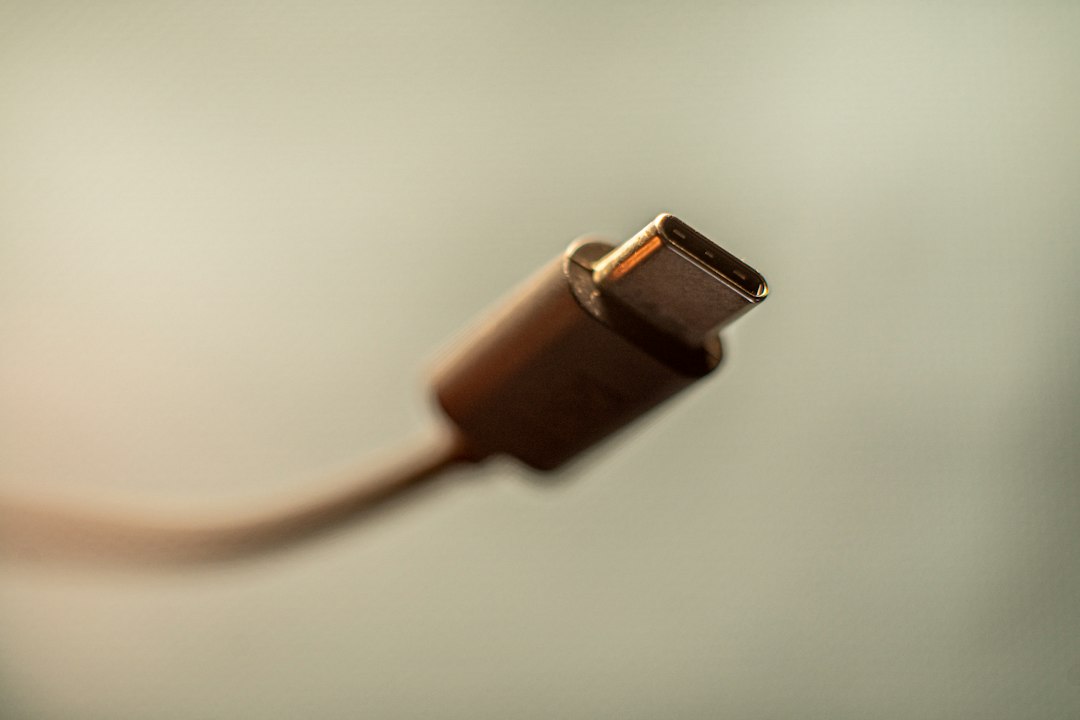
사진: Marcus Urbenz (Unsplash)
인증 요건이 다르다 — 썬더볼트4가 더 까다롭다
썬더볼트4는 인텔이 정한 최소 요구사항을 통과해야 로고를 붙일 수 있다. PCIe 최소 대역폭 32Gbps, 60Hz 기준 4K 모니터 2대 또는 8K 모니터 1대 출력 지원(인텔 안내 기준), 연결된 액세서리에 최소 15W 충전 공급, 도킹 상태에서 키보드·마우스를 건드리면 절전 모드가 풀리는 웨이크업 기능까지 전부 필수 항목이다. 케이블도 2미터 길이에서 40Gbps 속도를 보장하도록 별도 인증을 받는다. 반면 USB4는 이런 항목 다수가 ‘선택 사항’이다. PCIe 지원 여부, 디스플레이 출력 대수, 충전 전력까지 제조사 재량에 맡겨져 있어, USB4 인증 로고가 붙어 있어도 실제 기능은 제품마다 편차가 클 수 있다. 이 차이 때문에 썬더볼트4 인증 제품은 상대적으로 가격이 높고, USB4 제품은 규제가 덜 엄격한 만큼 저렴하게 나오는 경향이 있다.
도킹스테이션 고를 때 확인할 스펙 4가지
- 대역폭(Gbps) — 20Gbps인지 40Gbps인지 제품 스펙에 명시돼 있는지 확인한다. 외장 SSD나 고해상도 모니터를 여러 대 물릴 계획이면 40Gbps가 안전하다.
- 전력 공급(PD 와트수) — 노트북 충전까지 도킹스테이션 하나로 해결하려면 최소 65W, 게이밍 노트북이라면 100W 이상 지원 제품을 골라야 한다. 썬더볼트4는 최소 15W가 의무지만 이는 액세서리용 최소값이라 노트북 충전에는 부족할 수 있다.
- 디스플레이 출력 — 4K 60Hz 모니터를 몇 대까지, 8K는 지원하는지, DisplayPort 버전이 무엇인지 확인한다. 오래된 노트북은 도킹스테이션이 최신 규격이어도 노트북 자체 GPU 한계로 모니터 대수가 제한될 수 있다.
- 호스트 기기와의 호환성 — 노트북 포트가 USB4인지 썬더볼트3·4인지, 아니면 일반 USB-C(USB 3.2)인지에 따라 도킹스테이션 성능을 온전히 못 쓸 수 있다. 특히 인텔 코어 울트라(메테오레이크·애로우레이크) 이후 프로세서는 USB4와 썬더볼트가 사실상 통합돼 있어 구분이 덜 중요해지지만, 그 이전 세대 노트북은 포트 규격을 먼저 확인해야 한다.
사진: Hal Gatewood (Unsplash)
USB4 2.0, 80Gbps는 아직 이르다
2022년 10월 USB-IF가 공개한 USB4 버전 2.0 규격은 최대 80Gbps(선택 사항인 비대칭 모드에서는 한쪽 방향 120Gbps까지) 대역폭을 목표로 하고, DisplayPort 2.1에 맞춰 갱신됐다. 다만 이를 실제로 구현하는 컨트롤러 칩(ASMedia·VIA Labs 등)이 아직 양산 초기 단계라, 80Gbps를 지원하는 도킹스테이션·허브가 시중에 대량으로 풀리는 시점은 이르면 2026년 말, 늦으면 2027년 초로 예상된다. 지금 당장 도킹스테이션을 살 계획이라면 USB4 2.0을 기다리기보다 40Gbps급 USB4나 썬더볼트4 제품 중에서 고르는 게 현실적이다.
노트북 저장공간을 늘리려고 외장 SSD를 고려한다면 노트북 SSD 교체·업그레이드 방법, NVMe와 SATA 차이 글도 참고할 만하고, 도킹스테이션으로 듀얼 모니터를 물릴 계획이라면 듀얼 모니터 설정 방법, Windows·macOS 확장·복제 전환에서 화면 배치 설정을 확인할 수 있다.
자주 묻는 질문
맥북에는 어떤 규격의 도킹스테이션이 맞나요?
애플 실리콘 맥북(M1 이상)은 썬더볼트4/USB4 포트를 쓴다. 썬더볼트3 이하 구형 인텔 맥북이라면 썬더볼트4 도킹스테이션도 대부분 하위 호환되지만, 최신 40Gbps 속도는 못 낼 수 있다.
케이블도 아무거나 써도 되나요?
안 된다. 대역폭을 인증받은 케이블(썬더볼트4 인증 케이블 또는 40Gbps USB4 인증 케이블)이 아니면 포트와 도킹스테이션 모두 40Gbps를 지원해도 실제 전송 속도가 훨씬 느리게 나온다. 특히 2미터 넘는 케이블은 속도가 떨어지는 경우가 많아 짧은 인증 케이블을 쓰는 게 안전하다.
USB4 도킹스테이션인데 외부 모니터가 안 뜨는 이유는 뭔가요?
노트북 자체가 USB4를 지원해도 내장 그래픽 칩이 지원하는 동시 출력 대수를 넘기면 추가 모니터가 안 뜬다. 이때는 도킹스테이션 문제가 아니라 노트북 GPU 사양(Windows 11·macOS 기준 그래픽 드라이버 설정)을 먼저 확인해야 한다.
이더넷 포트가 달린 도킹스테이션, 속도 표기도 확인해야 하나요?
그렇다. 도킹스테이션에 달린 이더넷 포트가 1Gbps인지 2.5Gbps인지에 따라 유선 인터넷 체감 속도가 달라진다. USB4·썬더볼트4 대역폭이 아무리 넉넉해도 이더넷 칩 자체가 1Gbps로 제한돼 있으면 그 이상 속도는 나오지 않으니 별도로 확인하는 게 좋다.
마무리
USB4와 썬더볼트4는 겉모습과 최고 속도가 같아 보여도 인증 요건과 필수 기능이 달라, 같은 ’40Gbps’ 표기라도 실제 체감은 제품마다 다를 수 있다. 도킹스테이션을 고를 때는 규격 이름보다 대역폭·전력공급·디스플레이 출력 스펙을 직접 확인하는 편이 실패를 줄이는 방법이다.