가정용 NAS 백업 전략, RAID만 믿으면 안 되는 이유
목차
가정용 NAS를 사고 나서 “RAID로 묶었으니 백업은 끝났다”고 생각하는 경우가 많다. 하지만 RAID는 백업이 아니다. 디스크 하나가 고장 나도 데이터를 지키는 기술일 뿐, 실수로 폴더를 삭제하거나 랜섬웨어에 감염되면 RAID 여러 개를 묶어놔도 전부 함께 사라진다. 가정용 NAS를 실제 백업 시스템으로 만드는 구성 방법을 정리했다.
RAID는 왜 백업이 아닐까
RAID는 여러 디스크에 데이터를 나눠 쓰거나 복제해 저장해서, 디스크 한두 개가 고장 나도 서비스가 멈추지 않게 하는 기술이다. 문제는 RAID가 파일 시스템의 독립된 복사본을 따로 유지하지 않는다는 점이다. 사용자가 실수로 파일을 지우거나, 랜섬웨어가 파일을 암호화하거나, NAS 본체 자체가 화재·침수로 망가지면 RAID 구성 여부와 관계없이 데이터는 그대로 사라진다. RAID는 ‘가용성’을 지키는 기술이고, ‘백업’은 별개의 복사본을 다른 곳에 두는 것이라는 차이를 구분해야 한다.
2베이 vs 4베이, 베이 수부터 정해야 한다
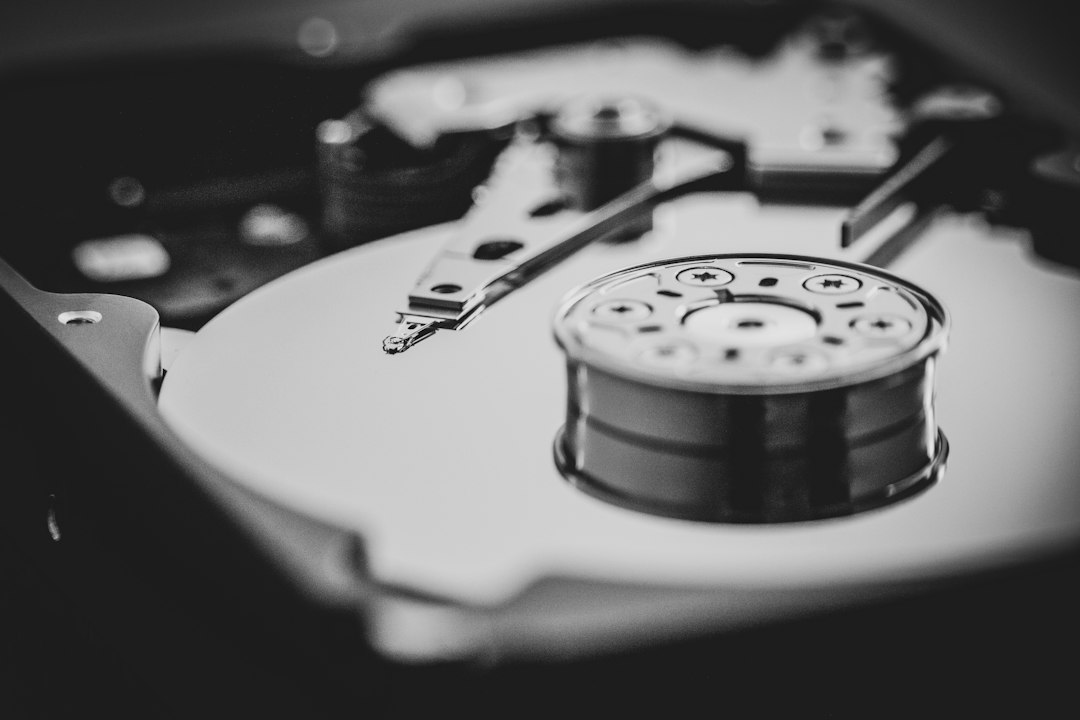
사진: Denny Müller (Unsplash)
가정에서 혼자 또는 두 명이 쓴다면 시놀로지 DS224+ 같은 2베이 NAS로 충분하고, 2026년 9월 기준 다나와 가격은 하드디스크 미포함 51만 9000원 수준이다. 가족 전체가 함께 쓰거나 앞으로 용량을 늘릴 계획이 있다면 4베이(DS423+, 같은 기준 77만 8000원)가 유리하다. RAID 구성도 베이 수에 따라 달라진다.
| 베이 수 | 권장 RAID | 특징 |
|---|---|---|
| 2베이 | RAID 1 (또는 시놀로지 SHR) | 디스크 1개 고장까지 방어, 실사용 용량은 디스크 1개분 |
| 4베이 이상 | RAID 5 / RAID 6 / SHR | 디스크 1~2개 고장까지 방어, 용량 손실 비율이 2베이보다 적음 |
가격은 2026년 9월 다나와 기준이며 프로모션·옵션에 따라 달라질 수 있다.
3-2-1 규칙, NAS를 백업의 중심에 놓는 법
데이터 보호의 기본 원칙으로 널리 쓰이는 3-2-1 규칙은 중요한 데이터를 3개 복사본으로, 2가지 다른 매체에, 그중 1개는 물리적으로 다른 장소(오프사이트)에 두라는 것이다. NAS 사용자라면 이렇게 적용할 수 있다.
- 원본 — PC나 스마트폰에 있는 원본 파일
- 1차 복사본 — 집에 있는 NAS (다른 매체: 개별 PC 저장장치와 별개)
- 2차 복사본(오프사이트) — 클라우드 백업 서비스, 또는 다른 장소에 둔 두 번째 NAS나 외장 드라이브
NAS 하나만 두는 것은 2번까지만 지킨 것이고, 3번(오프사이트)이 빠지면 집에 화재나 도난이 났을 때 NAS와 원본이 한꺼번에 사라진다.
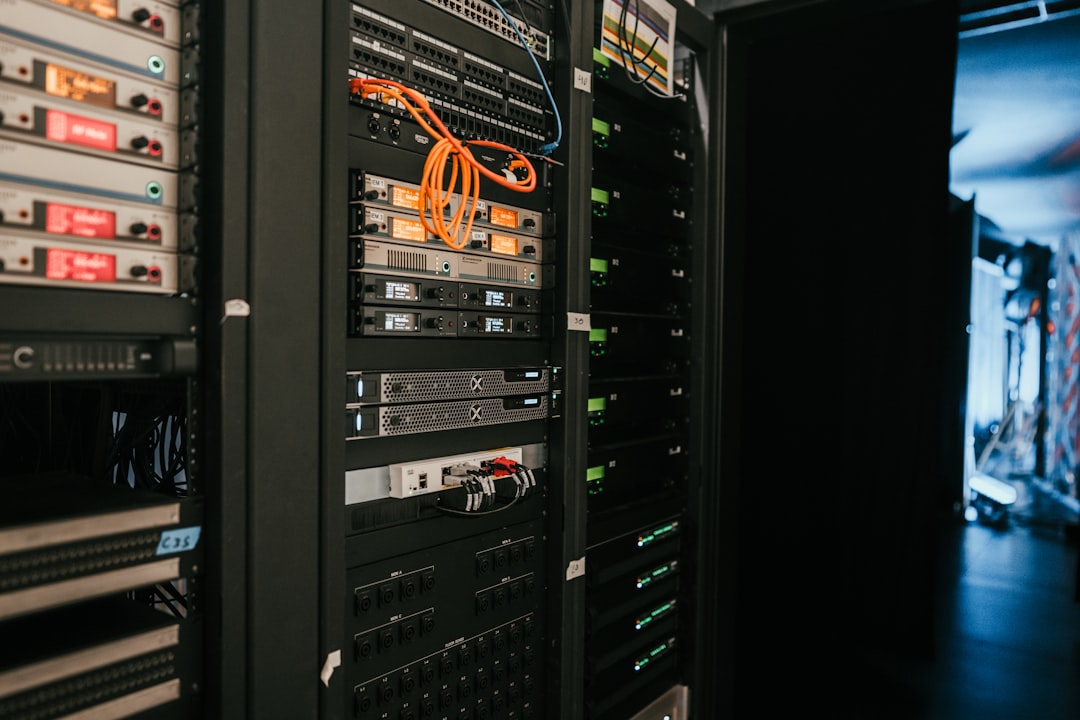
사진: Kevin Ache (Unsplash)
클라우드 백업은 어떻게 연결하나
시놀로지 DSM 7.2 기준으로는 ‘Hyper Backup’이라는 기본 제공 앱으로 클라우드 백업을 설정한다. Hyper Backup은 시놀로지 자체 클라우드인 C2 Storage뿐 아니라 구글 드라이브, 드롭박스, 마이크로소프트 애저 등 여러 공용 클라우드 서비스를 백업 대상으로 지정할 수 있다. 처음 백업 이후로는 파일 전체를 매번 다시 올리지 않고, 수정되거나 추가된 부분만 골라 전송하는 블록 단위 증분 백업 방식을 쓰기 때문에 두 번째 백업부터는 시간과 트래픽이 크게 줄어든다. 큐냅 NAS는 ‘Hybrid Backup Sync’라는 이름으로 비슷한 기능을 제공하며, 지원하는 클라우드 목록과 화면 구성은 모델·펌웨어 버전에 따라 다를 수 있다.
클라우드 저장소만으로는 부족한 이유
구글원이나 아이클라우드 같은 클라우드 저장소 서비스만으로 백업을 대신하려는 경우도 있는데, 두 가지 한계가 있다. 첫째, 매달 요금이 발생하고 용량이 늘수록 비용도 계속 늘어난다. 둘째, 클라우드 저장소 자체는 실시간 동기화 구조라 실수로 원본을 지우거나 랜섬웨어에 감염되면 그 변경 사항이 클라우드에도 그대로 반영될 수 있다(휴지통·버전 기록 보관 기간이 지나면 복구가 안 된다). 구글원·아이클라우드+·원드라이브의 요금제별 용량과 가격 차이는 구글원 vs 아이클라우드+ vs 원드라이브 비교에서 다뤘다. NAS를 1차 저장소로 두고 클라우드는 오프사이트 백업 대상으로만 쓰면, 매달 늘어나는 구독료 없이 초기 투자 비용만으로 저장 공간을 확장할 수 있다는 게 NAS 쪽의 장점이다.
자주 묻는 질문
외장하드에 백업하는 것과 NAS에 백업하는 것은 뭐가 다른가요?
외장하드는 저렴하지만 대개 PC에 연결해야만 백업이 되고, 하드 자체가 고장 나면 그걸로 끝이다. NAS는 네트워크로 상시 연결돼 자동 예약 백업이 가능하고, RAID로 디스크 고장에 대비할 수 있다는 점이 다르다. 다만 앞서 설명했듯 RAID가 있어도 오프사이트 백업은 별도로 필요하다.
RAID 0은 왜 추천하지 않나요?
RAID 0은 여러 디스크를 하나처럼 묶어 저장 공간을 늘리는 방식으로, 디스크 하나만 고장 나도 전체 데이터가 손상된다는 위험이 있다. 넉넉한 용량이 데이터 안전보다 우선인 특수한 용도가 아니라면 백업 목적의 가정용 NAS에는 권장하지 않는다.
NAS 디스크는 일반 PC용 하드디스크를 써도 되나요?
장시간 연속 가동을 전제로 설계된 NAS 전용 하드디스크(예: 시놀로지 호환 목록에 있는 제품)를 쓰는 것이 안정성 면에서 유리하다. 일반 PC용 하드디스크는 NAS의 24시간 구동 환경에서 상대적으로 더 빨리 마모될 수 있다.
마무리
가정용 NAS를 들이는 목적이 백업이라면 RAID 구성만으로 끝내지 말고 3-2-1 규칙에 맞춰 오프사이트 복사본까지 챙겨야 한다. 베이 수와 RAID 레벨은 가족 구성원 수와 예산에 맞춰 정하고, 클라우드 백업 연결은 구매한 제품의 정식 백업 앱(Hyper Backup 또는 그에 준하는 앱)으로 설정한다. 이미 NAS를 쓰고 있다면 관리 화면에서 백업 작업 목록을 열어 마지막 실행 날짜부터 확인해보자 — 예약만 걸어두고 몇 달째 한 번도 안 돌았을 가능성도 적지 않다.