구글 지도 타임라인 기기 저장 설정, 자동 삭제 3·18·36개월과 백업
목차
구글 지도 타임라인은 이제 서버가 아니라 내가 로그인한 기기에 방문한 장소와 이동 경로를 저장하는 방식으로 운영된다. Google 공식 안내에 따르면 컴퓨터의 구글 지도에서는 타임라인을 쓸 수 없고 휴대기기의 Google 지도 앱에서만 볼 수 있으며, 계정에서는 기본적으로 꺼져 있다가 사용자가 켜야 쓰인다. 이동 기록이 얼마나 오래 남을지는 자동 삭제 기간(3개월·18개월·36개월)으로 정하고, 기기를 바꿀 때를 대비하려면 암호화 백업을 따로 켜야 한다. 아래에서 켜는 곳, 자동 삭제 설정, 부분 삭제, 백업까지 순서대로 정리했다. 기준은 2026년 10월 최신 버전의 Google 지도 앱이다.
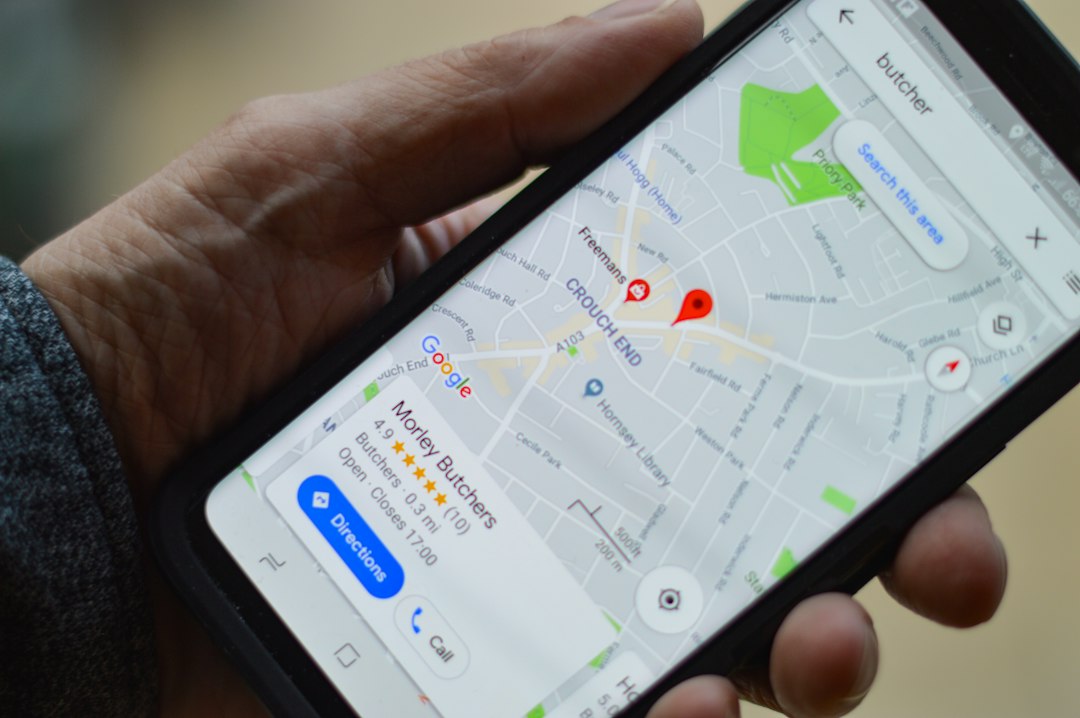
사진: henry perks (Unsplash)
타임라인이 켜져 있는지부터 확인한다
타임라인은 기본값이 꺼짐이다. 켜 둔 기억이 없다면 기록이 없을 가능성이 크고, 반대로 예전에 한 번 켠 뒤 잊은 사람은 몇 달치 이동 경로가 쌓여 있을 수 있다.
Google 공식 안내(iPhone 기준)의 켜기·끄기 경로는 다음과 같다.
- Google 앱을 열고 오른쪽 위 계정 사진을 누른다
- Google 계정 관리를 선택한다
- 위쪽 데이터 및 개인 정보 보호를 누른다
- 기록 설정 항목에서 타임라인을 선택한다
여기서 사용 또는 사용 중지를 정할 수 있다. Android도 같은 계정 설정에서 확인할 수 있고, Google 지도 앱에서 프로필 사진을 누른 뒤 내 타임라인으로 들어가는 길도 있다. 메뉴 이름은 앱 버전과 기종에 따라 조금 다를 수 있으므로 화면에 보이는 이름을 따라가면 된다.
타임라인을 전부 끄거나 계정에 쌓인 타임라인 정보를 지우는 작업은 웹의 내 Google 활동에서도 할 수 있다. 반면 일부만 골라 지우는 작업은 휴대기기의 Google 지도 앱에서만 가능하다고 Google 도움말에 나온다.
자동 삭제 기간은 3개월, 18개월, 36개월
이동 기록을 얼마나 오래 보관할지는 자동 삭제로 정한다. 선택지는 세 가지다.
| 선택 | 의미 |
|---|---|
| 3개월 | 3개월이 지난 데이터를 자동으로 삭제 |
| 18개월 | 18개월이 지난 데이터를 자동으로 삭제 |
| 36개월 | 36개월이 지난 데이터를 자동으로 삭제 |
iPhone 기준 경로는 Google 지도 앱 → 프로필 사진 또는 이니셜 → 내 타임라인 → 더보기 → 설정 → 위치 설정 → 타임라인 데이터 자동 삭제다.
어떤 기간이 맞는지는 쓰임새로 가른다. 지난달 갔던 식당을 다시 찾는 정도라면 3개월이면 충분하다. 작년 여행 경로까지 보고 싶다면 18개월 이상이 필요하다. 반대로 위치 기록 자체가 부담스러운 사람은 아예 사용 중지를 선택하는 편이 낫다. 자동 삭제는 기록이 쌓이는 것을 전제로 한 기능이라 켜 두는 한 위치 기록은 계속 만들어진다는 점은 알아 둬야 한다.
지우는 방법은 네 가지로 나뉜다
Google 도움말과 iPhone 안내에서 확인한 삭제 경로는 다음과 같다. 모두 내 타임라인 안의 설정 메뉴에서 이어진다.
- 모든 데이터 삭제: 설정 → 위치 설정 → 모든 타임라인 데이터 삭제
- 특정 기간 삭제: 설정 → 위치 설정 → 특정 기간의 타임라인 삭제
- 특정 날짜 삭제: 내 타임라인 → 캘린더 표시 → 날짜 선택 → 더보기 → 이 날짜의 타임라인 삭제
- 방문 장소 하나만 삭제: 내 타임라인 → 캘린더 표시 → 날짜 선택 → 장소 선택 → 삭제
특정 장소만 지우고 싶을 때, 예를 들어 병원이나 지인 집처럼 기록으로 남기고 싶지 않은 곳이 하루 일정에 섞여 있다면 방문 장소 삭제를 쓰면 된다. 삭제한 기록은 복구할 수 없다는 점은 먼저 알고 누르자.

사진: Dan Nelson (Unsplash)
기기에 저장된다는 말의 실제 의미
타임라인 데이터가 기기에 저장된다는 건 그 기기에서만 읽힌다는 뜻이다. 이 구조에서는 두 가지를 챙겨야 한다.
첫째, 기기를 잃어버리거나 고장 나면 백업이 없는 경우 지난 기록을 되찾기 어렵다. 둘째, 컴퓨터 구글 지도에서 타임라인을 볼 수 없으니 큰 화면에서 정리하던 습관은 바꿔야 한다. 두 번째는 별도 설정으로 해결되지 않는다.
기록이 필요한 사람은 백업을 켠다. Google 도움말에 따르면 백업을 사용하면 암호화된 데이터 사본이 Google 서버에 저장되고, 기기를 잃어버리거나 손상돼도 다른 기기로 가져올 수 있다. 개인정보가 걱정돼서 서버 저장을 피하려던 사람은 이 설정을 켜면 처음 구조의 장점이 줄어드니 어느 쪽이 중요한지 정하고 선택해야 한다. 백업을 켜는 정확한 화면 경로는 이번에 확인한 공식 문서에 나와 있지 않았다. 앱의 타임라인 설정 화면에서 백업 항목을 찾아야 한다.
위치 기록은 다른 곳에도 남는다
타임라인을 끄거나 지웠다고 해서 위치 정보가 모든 곳에서 사라지는 것은 아니다. 앱별 위치 권한은 별도로 관리되고, 사진에 붙는 위치 정보도 따로 있다. 항상 허용으로 둔 앱을 점검하는 방법은 스마트폰 위치정보 권한 관리와 항상 허용 앱 확인법에, 사진 속 위치 정보는 스마트폰 사진 EXIF 위치정보 노출 위험과 지우는 법에 정리해 두었다.
공식 설명은 Google 지도 도움말의 타임라인 관리, iPhone용 타임라인 관리에서 확인할 수 있다.
자주 묻는 질문
폰을 새로 바꾸면 이동 기록은 어떻게 되나요?
백업을 켜 두었다면 다른 기기로 가져올 수 있다고 Google 도움말에 나와 있다. 백업이 없으면 이전 기기에 남아 있는 기록만 해당 기기에서 볼 수 있다. 기기를 바꾸기 전에 백업이 켜져 있는지 확인해야 한다.
자동 삭제를 3개월로 하면 가장 안전한가요?
보관 기간이 짧을수록 노출될 기록은 줄어들지만 필요할 때 찾을 기록도 줄어든다. 안전은 기간만으로 정해지지 않고 기기 잠금 설정, 백업 사용 여부와 함께 봐야 한다.
시크릿 모드나 위치 기록 끄기와 어떻게 다른가요?
타임라인은 방문 장소와 이동 경로를 일기처럼 남기는 기능이다. 지도 검색 기록이나 앱별 위치 권한은 별개 항목이라 한쪽만 끈다고 다른 쪽이 꺼지지 않는다.
가족이 내 타임라인을 볼 수 있나요?
기기에 저장되는 구조에서는 그 기기를 잠금 해제할 수 있는 사람이 앱에서 볼 수 있다. 위치 공유 기능을 따로 켜지 않는 한 다른 사람에게 실시간으로 보이지는 않지만, 화면 잠금을 설정해 두는 것이 중요하다.
마무리
타임라인을 쓰는 사람은 자동 삭제 기간을 한 번 정하고, 기기를 바꿀 계획이 있다면 그 전에 백업을 켜 두면 된다. 쓰지 않는 사람은 계정 설정의 기록 설정에서 꺼져 있는지만 확인해 보자.