패스키 로그인 설정 방법과 지원 서비스 총정리
비밀번호를 매번 입력하지 않고 지문이나 얼굴 인식만으로 로그인하는 패스키가 구글·애플·네이버·카카오 같은 주요 서비스에서 확산되고 있습니다. 패스키 로그인을 설정해두면 매번 비밀번호를 기억하고 입력하는 번거로움이 사라지는데, 이 글에서는 패스키가 무엇인지, 어떻게 설정하는지, 어떤 서비스에서 쓸 수 있는지 정리했습니다.
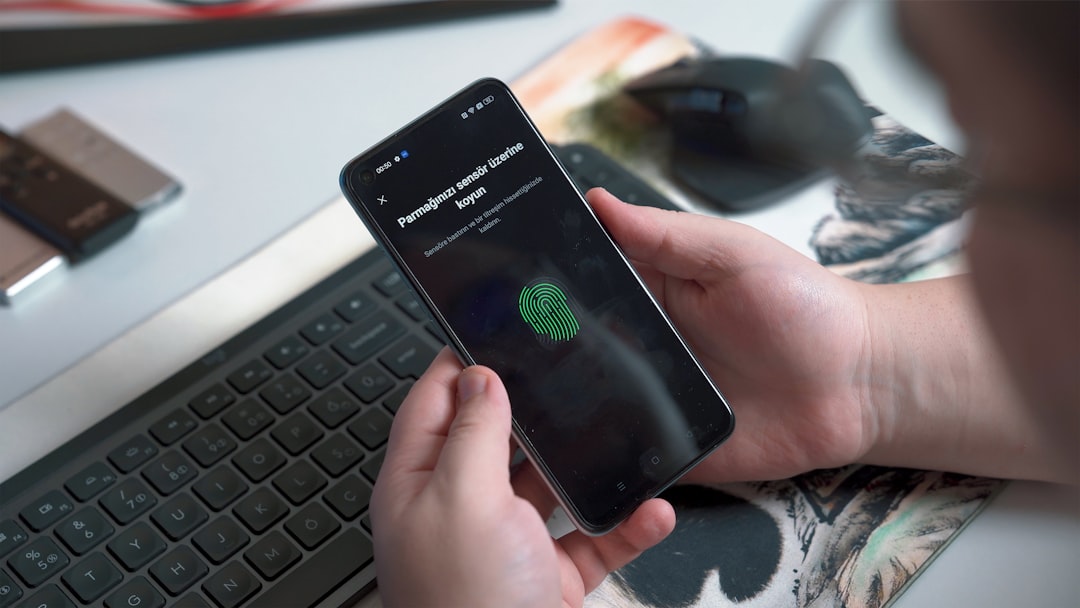
사진: Onur Binay (Unsplash)
패스키란 무엇인가
패스키는 비밀번호 대신 지문·얼굴 인식이나 기기 잠금(PIN)으로 로그인하는 방식입니다. 패스키를 만들려면 지문이나 얼굴 인식 같은 생체 인식 센서, 또는 PIN이나 스와이프 패턴 같은 기기 잠금 수단이 필요합니다.
어떤 서비스에서 쓸 수 있나
현재 구글·애플·마이크로소프트·네이버·카카오가 모두 패스키를 지원하고 있으며, 포털 계정뿐 아니라 금융·쇼핑 앱을 중심으로 확산되고 있습니다.
기기 요구사항
패스키를 사용하려면 스마트폰에 화면 잠금(지문·얼굴·PIN)이 켜져 있어야 하며, 안드로이드 9 이상 또는 iOS 16 이상이면 대부분 지원됩니다.
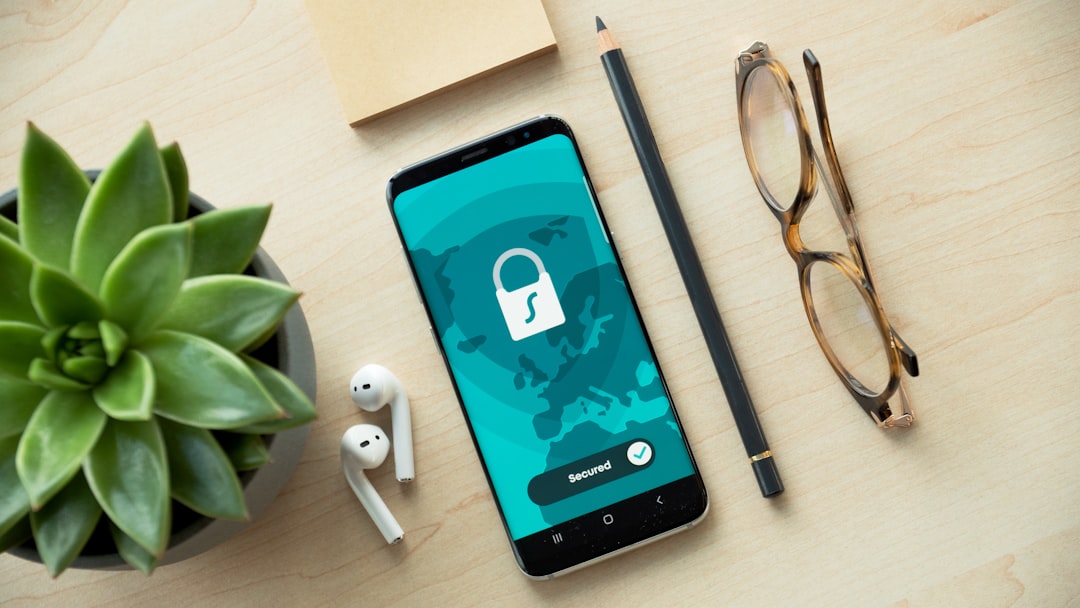
사진: Dan Nelson (Unsplash)
공용 컴퓨터에서 로그인할 때는 이렇게
내 스마트폰이 아닌 공용 컴퓨터에서 로그인해야 할 때도 패스키를 활용할 수 있습니다. 로그인 화면에서 “다른 기기의 패스키 사용”을 선택하면 QR코드가 뜨는데, 이 QR코드를 내 스마트폰으로 스캔한 뒤 폰의 지문 인증으로 확인하면 로그인이 완료됩니다.
왜 비밀번호보다 안전하다고 하나
패스키의 지문이나 얼굴 정보는 내 기기 밖으로 나가지 않습니다. 서비스 쪽에 전송되는 것은 생체 정보 자체가 아니라 “이 기기의 주인이 인증했다”는 암호학적 서명뿐이라, 생체정보가 유출될 걱정 없이 안전하게 사용할 수 있는 구조입니다.
자주 묻는 질문
패스키를 설정하면 비밀번호는 아예 못 쓰게 되나요?
아닙니다. 대부분의 서비스는 패스키와 기존 비밀번호를 병행 지원하므로, 패스키를 설정했다고 비밀번호 로그인이 완전히 막히지는 않습니다. 다만 서비스에 따라 정책이 다를 수 있어 설정 화면에서 확인하는 것이 정확합니다.
휴대폰을 잃어버리면 패스키로 로그인 못 하게 되나요?
패스키는 보통 클라우드 계정(구글, 애플 등)에 동기화되므로, 새 기기에서 같은 계정으로 로그인하면 패스키를 복구해 사용할 수 있는 경우가 많습니다. 다만 정확한 복구 방법은 서비스마다 다를 수 있어 해당 서비스의 계정 복구 절차를 확인하는 것이 안전합니다.
화면 잠금을 안 쓰고 있는데 패스키를 쓸 수 있나요?
패스키는 기기의 화면 잠금(지문·얼굴·PIN)을 인증 수단으로 사용하기 때문에, 화면 잠금이 꺼져 있으면 패스키를 설정하거나 사용할 수 없습니다. 패스키를 쓰려면 먼저 화면 잠금부터 설정해야 합니다.
오래된 스마트폰도 패스키를 쓸 수 있나요?
안드로이드 9 이상 또는 iOS 16 이상이면 대부분 지원되지만, 정확한 지원 여부는 기기와 운영체제 버전에 따라 다를 수 있어 사용 중인 기기의 설정에서 직접 확인하는 것이 정확합니다.
마무리
패스키는 지문이나 얼굴 인식만으로 로그인할 수 있어 비밀번호를 기억하거나 입력할 필요가 없고, 생체 정보가 기기 밖으로 나가지 않아 보안성도 높습니다. 구글·애플·네이버·카카오 등 주요 서비스에서 이미 지원하고 있으니, 자주 쓰는 계정부터 하나씩 패스키로 전환해보는 것을 추천합니다.



One Comment
Comments are closed.