스마트폰 듀얼 앱 설정 방법 기종별 완벽 가이드
스마트폰 듀얼 앱 설정 방법: 기종별 완벽 가이드
📌 이 글의 핵심
- 갤럭시는 기본 듀얼 메신저 기능으로 앱 복제 가능 (최대 3개 제한)
- 아이폰은 서드파티 앱이나 eSIM 활용으로 다중 계정 관리 가능
- 은행·정부 서비스는 복제 앱에서 작동하지 않음 (보안 정책)
- 이용약관 확인 후 설치하여 법적·보안 문제 사전 차단
한 번에 여러 계정으로 메신저나 SNS를 사용하고 싶다면 스마트폰 듀얼 앱 설정이 답입니다. 2026년 현재 기종과 운영체제에 따라 지원 방식이 다르므로, 스마트폰 듀얼 앱을 정확하게 설정하는 방법을 알아야 합니다.
갤럭시 스마트폰에서 스마트폰 듀얼 앱 설정하기
설정 경로 및 방법
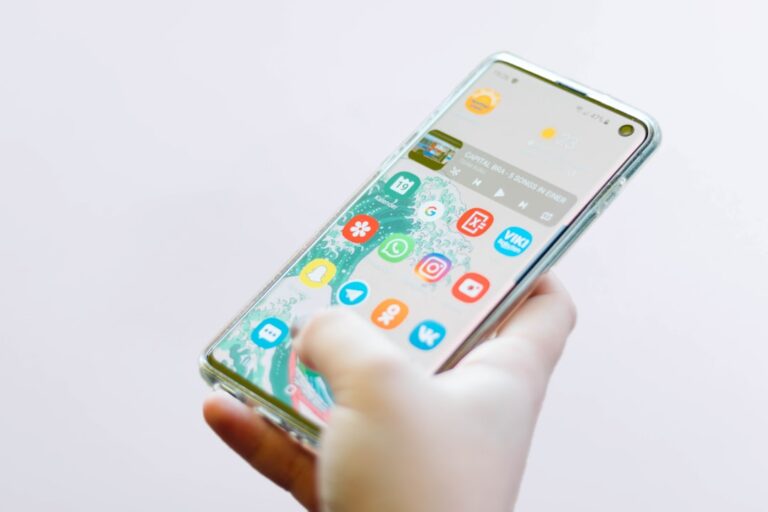
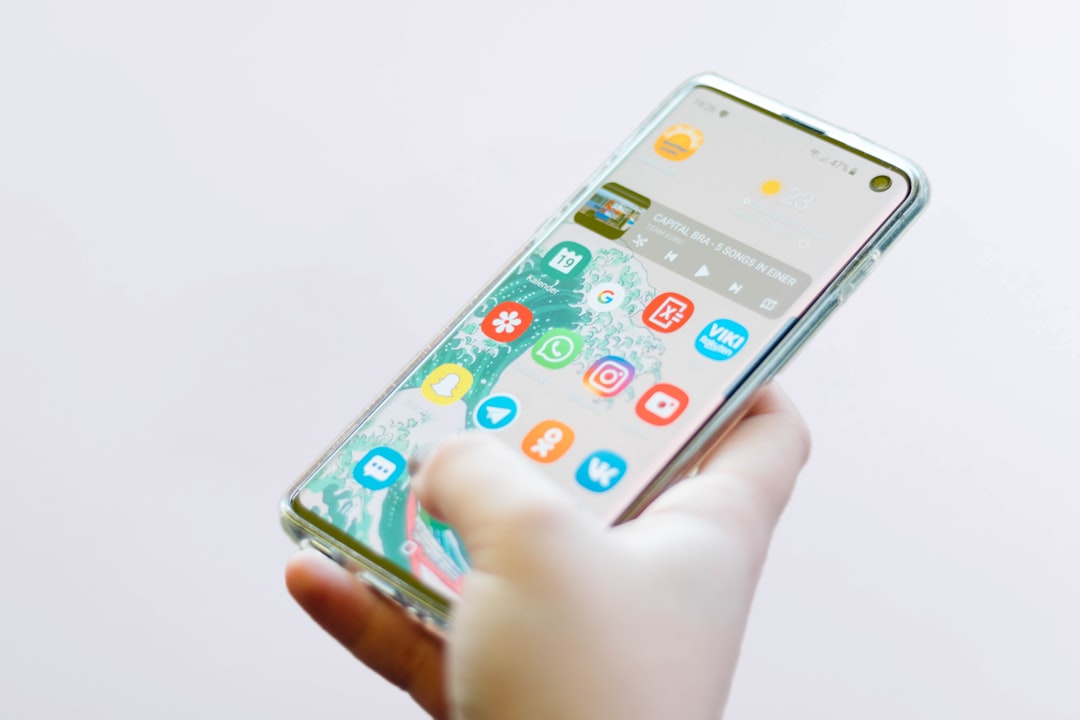
삼성 갤럭시는 One UI 8.5 기준으로 스마트폰 듀얼 앱을 기본 기능으로 제공합니다. 설정 > 유용한 기능 > 듀얼 메신저에 들어가면 카카오톡, 페이스북, WhatsApp 등 주요 메신저 앱을 복제할 수 있습니다. 복제된 앱은 원본과 완전히 독립적으로 실행되어 서로 다른 계정에 동시에 로그인이 가능합니다.
계정 개수 제한 확인하기
💡 중요: 스마트폰 듀얼 앱 설정 시 앱 종류에 따라 설치 개수 제한이 있습니다. 카카오톡 같은 메신저는 원본 앱, 듀얼 메신저, 보안 폴더를 합쳐 최대 3개까지만 사용할 수 있습니다.
게임이나 일반 앱은 원본 앱에 보안 폴더를 더해 최대 2개만 지원됩니다. 필요에 따라 우선순위를 정해 설치하세요.
듀얼 앱 구분 및 관리
스마트폰 듀얼 앱은 아이콘과 화면 하단에 스페셜 배지가 표시되어 원본 앱과 쉽게 구분됩니다. 이를 통해 실수로 잘못된 계정에 메시지를 보내는 실수를 줄일 수 있습니다.
아이폰: 서드파티 앱으로 대체하기
iOS 제약과 해결 방법
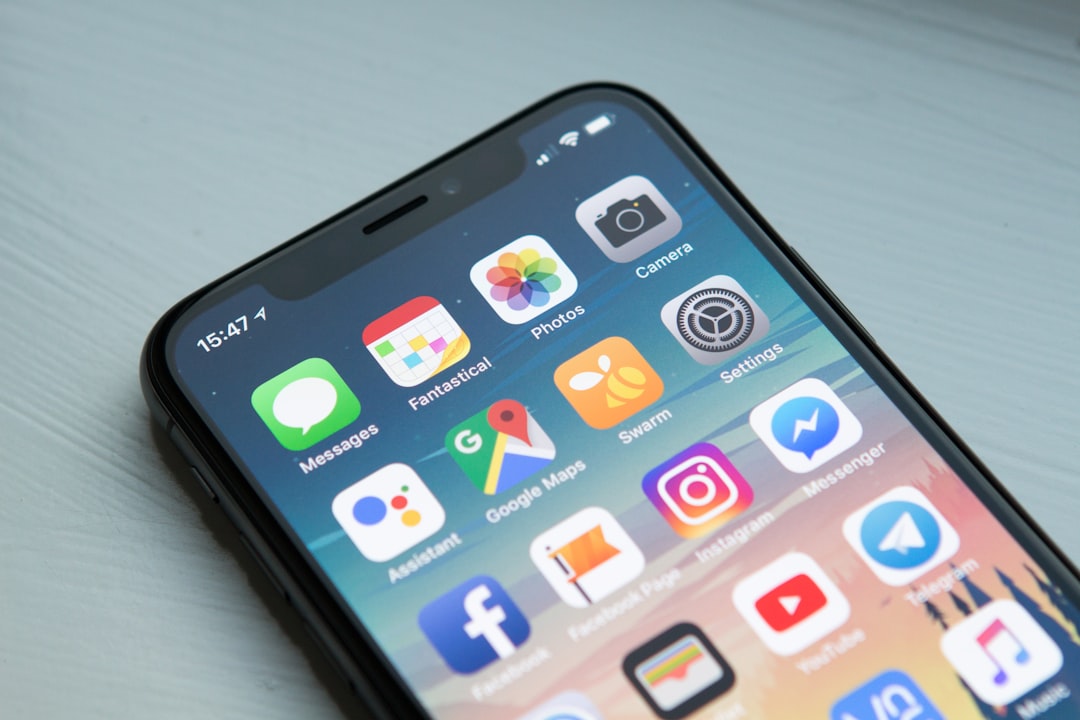
아이폰17 시리즈를 포함한 모든 iOS 기기는 애플의 글로벌 보안 정책으로 인해 동일한 앱을 2개 설치하는 것을 허용하지 않습니다. 같은 번호 2개라도 앱은 1개만 써야 하므로, 업무와 개인을 분리해야 한다면 다른 전략이 필요합니다.
추천 솔루션
아이폰 사용자는 ‘Dual Accounts – Clone App’과 같은 서드파티 앱을 활용할 수 있습니다. 이 앱은 Facebook, Instagram, Twitter, Snapchat, Gmail, Telegram, WeChat, LinkedIn 등 인기 플랫폼의 여러 계정을 하나의 앱에서 손쉽게 관리해줍니다. App Store에서 다운로드 후 필요한 서비스를 추가하면 됩니다.
업무 메신저 병행 활용
더 간단한 방법은 메인 메신저(카카오톡) 외에 업무용 메신저를 별도로 사용하는 것입니다. 카카오워크나 텔레그램을 병행하면 스마트폰 듀얼 앱 설정 없이도 계정을 명확히 분리할 수 있습니다.
다른 안드로이드 기종: LG·샤오미 설정법
LG 스마트폰에서의 설정
LG 기기는 설정 → 일반 → 듀얼 앱으로 이동해 원하는 앱을 선택합니다. 지원 앱은 Kakaotalk, Facebook, WhatsApp, Telegram, Line, Viber 등 주요 메신저와 SNS입니다. 갤럭시와 유사하지만 메뉴 위치만 다르므로 경로를 정확히 확인하세요.
샤오미 기종 스마트폰 듀얼 앱 활성화
샤오미 스마트폰은 설정 → 이중 앱 → 앱 선택 → 켜기 순서로 진행합니다. 듀얼 앱을 켜면 새 앱을 복제할 수 있으며, 두 앱이 서로 영향을 주지 않고 동시에 실행되어 2개 계정에 동시 로그인이 가능합니다.
더 많은 계정이 필요할 때: 추가 전략
카카오톡 멀티프로필 활용
카카오톡은 최대 3개의 프로필을 만들 수 있어 개인용, 업무용, 특정 모임용으로 구분할 수 있습니다. 같은 앱 내에서 프로필을 전환하면서 다양한 계정을 관리할 수 있으며, 각 프로필마다 독립적으로 프라이버시 보호 설정을 활성화해 특정 사용자에게 정보를 숨길 수 있습니다.
eSIM 활용으로 1폰 2번호 구성
스마트폰 하나에 메인 번호(물리 유심)와 업무용 번호(eSIM)를 동시에 개통하는 방식도 있습니다. eSIM과 듀얼 메신저 기능을 함께 사용하면 번호 기반 인증이 필요한 앱도 각각 다른 계정으로 설치할 수 있습니다. 대부분의 통신사에서 월 5,000원 이하의 저가 요금제를 제공하므로 비용 효율적입니다.
스마트폰 듀얼 앱 설정 시 반드시 알아야 할 주의사항
은행 및 정부 서비스 비호환
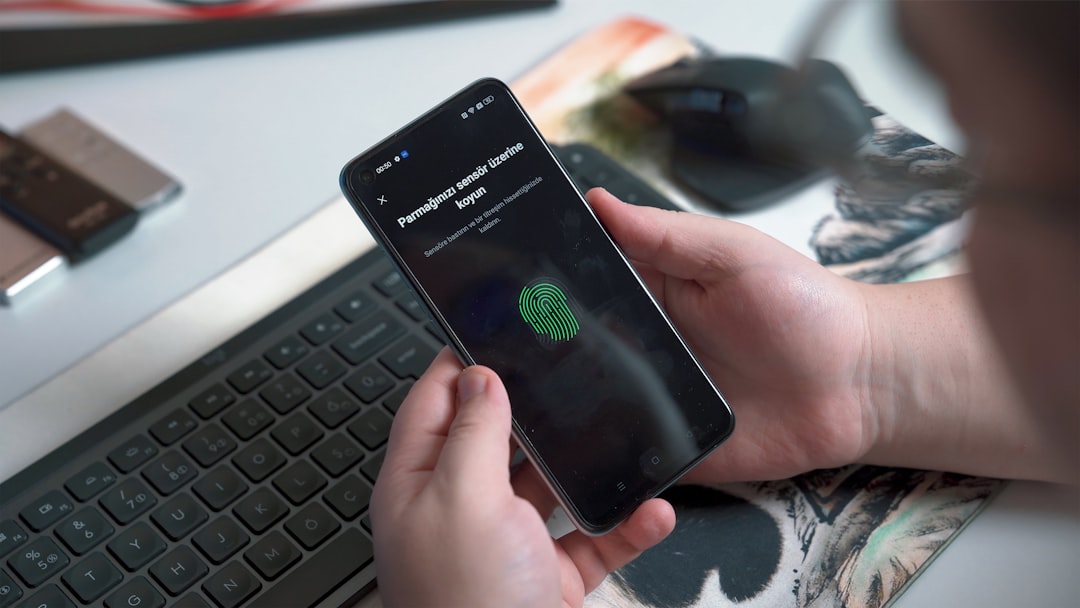
⚠️ 중요: 은행, 정부24, 국세청 앱과 본인인증 서비스는 복제 앱에서 실행되지 않습니다. 이들 앱은 기기의 무결성을 검증하므로 복제 앱의 가상 공간을 루팅된 또는 변조된 기기로 인식해 차단하기 때문입니다.
따라서 금융 거래나 공식 인증이 필요한 경우 반드시 원본 앱을 사용해야 합니다.
보안 확인 후 설치
서드파티 복제 앱을 설치할 때는 Google Play 스토어의 데이터 안전 섹션에서 요구 권한과 수집 항목을 반드시 확인하세요. 신뢰할 수 있는 개발사의 앱을 선택하고 사용자 평가를 참고하는 것이 안전합니다.
이용약관 확인 필수
일부 소프트웨어 이용약관에서는 응용 프로그램 복제나 수정을 엄격히 금지합니다. 특정 앱의 이용약관이 우려된다면 소프트웨어 개발사에 문의하거나 직접 판단하여 사용 여부를 결정하세요.
✅ 핵심 정리
스마트폰 듀얼 앱 설정은 업무와 개인을 분리하고, 휴대폰 2개 소유보다 효율적으로 여러 계정을 관리하는 최고의 방법입니다. 갤럭시 사용자라면 기본 기능을 활용하고, 아이폰 사용자라면 서드파티 앱이나 eSIM 활용을 검토하며, 항상 보안과 이용약관을 우선에 두고 스마트폰 듀얼 앱 설정을 진행하세요.