와이파이 속도 갑자기 느려졌을 때 확인해야 할 것들
분명 같은 요금제를 쓰는데 어느 날부터 와이파이가 유독 느리게 느껴진 적 있으신가요? 원인은 통신사보다 집 안 환경이나 공유기 설정에 있는 경우가 많습니다. 이 글에서는 와이파이 속도가 느려지는 주요 원인과, 순서대로 시도해볼 만한 해결법을 정리했습니다.

사진: Jonathan Kemper (Unsplash)
왜 느려질까
가장 흔한 원인은 동시에 연결된 기기가 많아지는 것입니다. 저가형 공유기는 보통 10대 안팎이 한계로 알려져 있고, 이 이상 연결되면 속도가 급격히 떨어질 수 있습니다. 일반 가정용 공유기는 15~30대 정도까지는 비교적 안정적으로 처리하고, 고성능 모델은 40대 이상도 버틴다고 소개됩니다. 공유기의 RAM 용량이 동시접속 처리 능력과 비례하는 경향이 있어, 스마트홈 기기까지 많이 물려 쓴다면 이 부분도 체크해볼 만합니다. 그 외에도 벽이나 콘크리트 구조물에 의한 신호 차단, 전자레인지 같은 가전제품의 전자파, 주변 기지국 상태처럼 사소해 보이는 요인 하나로도 속도가 느려질 수 있는 것으로 알려져 있습니다.
공유기 위치부터 점검해보세요
와이파이 신호는 공유기를 중심으로 사방으로 퍼져나가기 때문에, 집 전체에 신호가 고르게 퍼지려면 공유기를 중앙에 두는 것이 좋습니다. 구석진 곳이나 가전제품 뒤에 놓여 있다면 신호가 약해질 수 있으니 위치부터 확인해보는 것이 첫 단계입니다.

사진: Francesca Tosolini (Unsplash)
안테나 방향도 영향을 줍니다
공유기 안테나 방향만 조절해도 신호 전달 효율이 달라질 수 있습니다. 무조건 수직으로 세우는 게 정답은 아니고, 신호를 전달할 공간이 위층인지 옆방인지에 따라 안테나 방향을 다르게 맞추는 것이 좋다고 알려져 있습니다.
5GHz 대역으로 바꿔보세요
공유기와 같은 방에 있다면 5GHz 대역으로 연결하는 것만으로 속도가 눈에 띄게 빨라질 수 있습니다. 실측 비교 자료를 보면 장애물이 없는 환경에서 2.4GHz는 다운로드 90Mbps·업로드 52Mbps 수준인데, 5GHz는 다운로드 181Mbps·업로드 104Mbps로 약 2배 차이가 났습니다. 다만 5GHz는 장애물에 약해서, 벽을 통과해야 하는 조건에서는 오히려 다운로드 68Mbps·업로드 12Mbps로 2.4GHz보다 느려지는 경우도 확인됩니다. 방 위치에 따라 대역을 다르게 쓰는 것이 좋고, 정확한 속도는 speedtest.net 같은 사이트로 직접 측정해보는 것이 확실합니다.
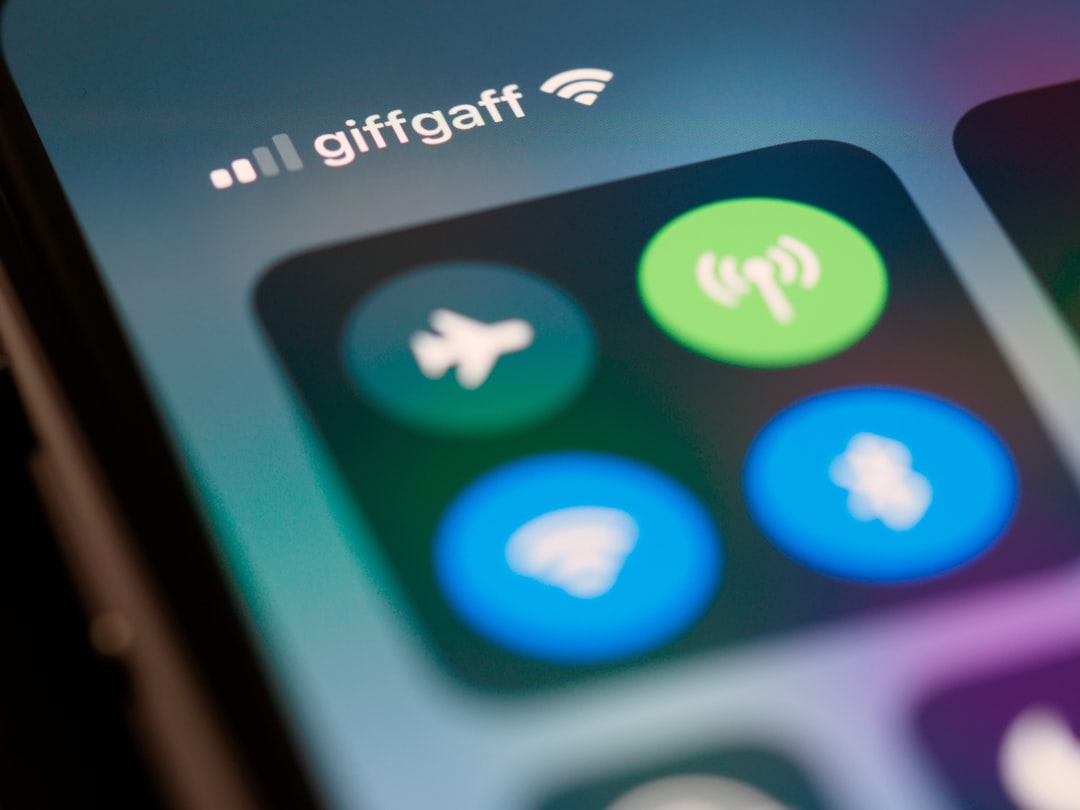
사진: Brett Jordan (Unsplash)
재부팅과 펌웨어 업데이트도 효과적입니다
공유기는 장시간 가동되면 메모리 누수나 프로세스 과부하로 성능이 떨어질 수 있어, 재부팅만으로도 속도가 개선되는 경우가 많습니다. 제조사가 제공하는 최신 펌웨어를 적용하는 것도 성능·안정성 개선에 도움이 되는 것으로 알려져 있습니다. 여기에 사용하지 않는 기기의 와이파이 연결을 꺼두는 것도 네트워크 부하를 줄이는 방법입니다.
자주 묻는 질문
공유기를 재부팅하면 어느 정도 자주 해야 하나요?
정해진 주기가 있는 것은 아니지만, 속도가 눈에 띄게 느려졌을 때 가장 먼저 시도해볼 수 있는 간단한 조치로 소개됩니다. 정기적으로 한 달에 한 번 정도 재부팅하는 것도 방법이 될 수 있습니다.
5GHz로 바꿨는데 오히려 연결이 자주 끊겨요, 왜 그런가요?
5GHz는 장애물이나 거리에 더 민감한 특성이 있어, 공유기와 거리가 있거나 벽이 많은 구조라면 2.4GHz가 더 안정적일 수 있습니다. 방 위치에 맞게 대역을 선택하는 것이 좋습니다.
위치·설정을 다 바꿔도 안 빨라지면 뭘 더 확인해야 하나요?
공유기 자체의 노후화나 동시접속 기기 한계일 수 있어, 최신 규격의 공유기로 교체하거나 통신사에 회선 상태를 문의해보는 것이 다음 단계가 될 수 있습니다.
마무리
와이파이 속도가 느려지는 원인은 통신사 회선보다 공유기 위치·설정, 동시 연결 기기 수처럼 집 안 환경에 있는 경우가 많습니다. 위치 조정, 안테나 방향, 주파수 대역, 재부팅까지 순서대로 점검해보면 대부분의 경우 속도를 개선할 수 있습니다.