스마트폰 카메라 사진 보정 갤러리 관리 AI 필터 2026 완벽가이드
스마트폰 카메라 사진 보정 갤러리 관리 AI 필터로 전문가급 결과 만들기
스마트폰 카메라 성능이 높아지면서 사진 촬영은 쉬워졌지만, 찍은 사진을 제대로 보정하고 갤러리 관리하는 방법을 아는 사람은 많지 않습니다. 2026년 현재, 스마트폰 카메라 사진 보정 갤러리 관리 AI 필터 기술의 발전으로 초보자도 전문가 수준의 결과물을 만들 수 있습니다.
📌 이 글의 핵심
- AI 필터는 클릭 한 번으로 사진을 자동 보정하며 초보자도 전문가급 결과 가능
- 스마트폰 기본 갤러리는 자동 분류, 검색, 중복 감지 등 편리한 관리 기능 제공
- AI 필터 + 수동 미세 조정 + 배치 처리를 조합하면 일관성 높은 갤러리 완성
- 클라우드 백업과 동기화로 사진 손실 걱정 없이 여러 기기에서 접근 가능
AI 필터로 한 번에 사진 보정하기
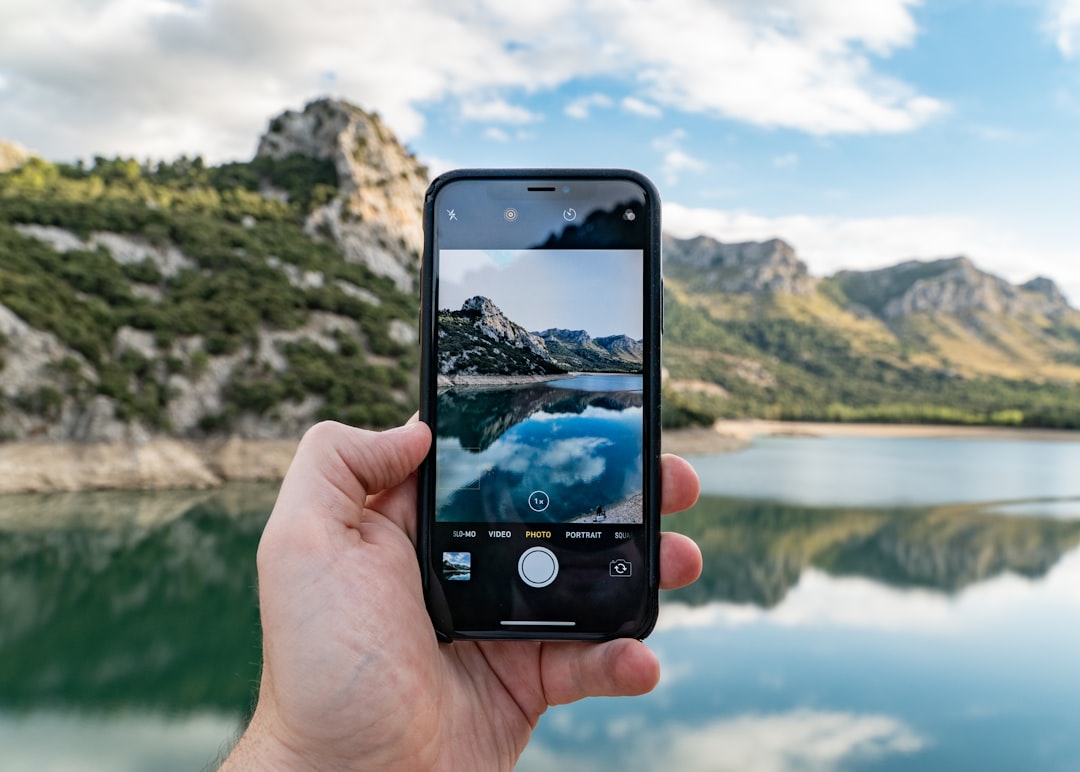
최신 스마트폰 앱들은 머신러닝 기술을 활용해 클릭 한 번으로 사진을 자동 보정합니다. 스마트폰 카메라로 찍은 사진을 AI 필터로 즉시 개선할 수 있는 시대가 왔습니다. Google Photos의 매직 어레이저는 원하지 않는 물체를 자동으로 제거하고, Adobe Photoshop Express의 AI 배경 제거는 인물 사진에서 배경만 깔끔하게 분리합니다.
스냅시드(Snapseed)는 명암 자동 조정, 색감 강화 등을 AI가 판단해서 실행합니다. 이러한 AI 필터들은 사진의 밝기, 색온도, 채도를 동시에 분석하여 각 사진에 최적화된 보정값을 제시하므로 수동 조정이 거의 필요 없습니다. 특히 역광이나 저조도 환경에서 촬영한 사진도 몇 초 안에 되살릴 수 있습니다.
스마트폰 기본 갤러리 앱의 스마트 관리 기능
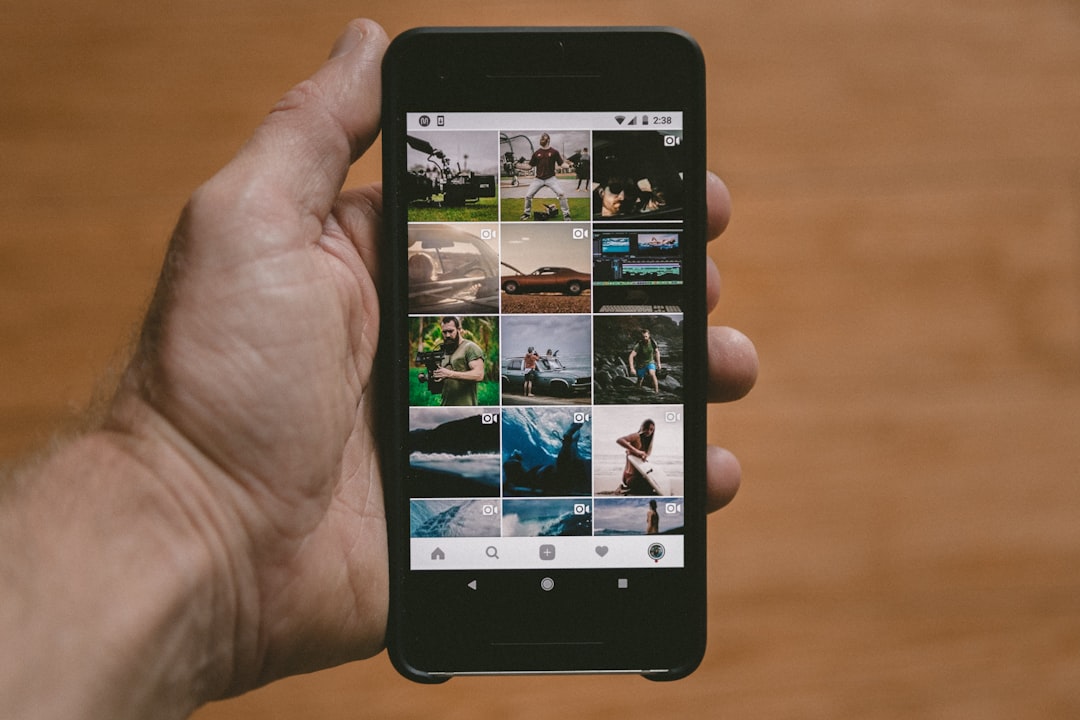
아이폰 기본 사진 앱과 안드로이드 구글 포토는 AI 기반 자동 정렬 시스템을 제공합니다. 촬영 날짜는 물론 피사체를 자동 인식해서 “사람”, “반려동물”, “음식”, “풍경” 같은 카테고리로 분류하여 갤러리 관리를 간편하게 만듭니다.
검색 기능도 혁신적입니다. “해변에서 찍은 일몰 사진” 같은 자연어로 검색하면 해당 사진을 찾아줍니다. 스마트폰의 저장공간이 가득 찼을 때 자동으로 중복 사진이나 흐릿한 사진을 감지하여 삭제 권고 목록을 제시하는 기능도 있습니다. 이러한 자동 정렬 기능 덕분에 수백 장의 사진을 수동으로 정리할 필요가 없어졌습니다.
수동 보정과 AI 필터의 조합 전략
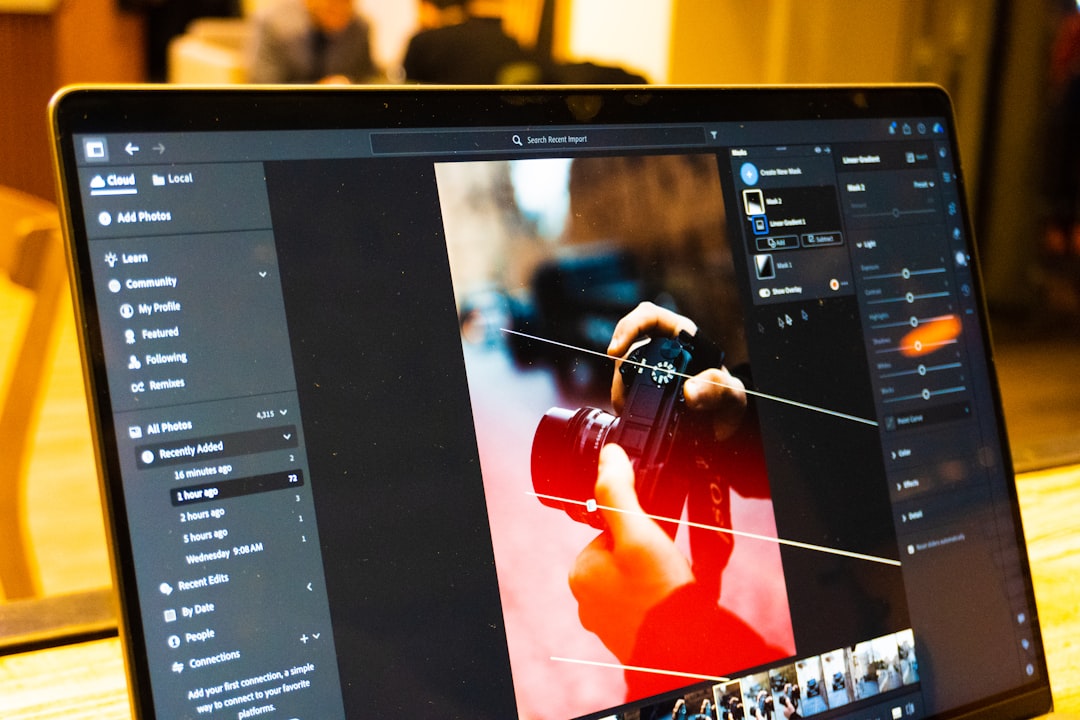
AI 필터만으로 모든 사진이 완벽해지는 것은 아닙니다. AI 자동 보정 후 미세한 조정이 필요한 경우가 있습니다. 명암 자동 조정 후에도 그림자 영역을 더 밝히거나, 색감 강화 후에 채도를 조금 낮춰야 할 수 있습니다.
프로페셔널 사진가들은 AI 필터를 초안 단계로 보고, 그 위에 수동 미세 조정을 더합니다. 슬라이더로 밝기, 색온도, 채도, 명확도를 1~2% 단위로 조정하면 자신만의 일관된 톤을 만들 수 있습니다. 특히 인물 사진의 경우 AI 필터가 자동으로 피부톤을 조정하지만, 개인의 피부 특성에 맞게 추가 조정이 필요할 수 있습니다.
💡 핵심 팁: AI 필터 적용 후 즉시 저장하지 말고, 몇 시간 뒤에 다시 보면서 추가 조정이 필요한지 확인하는 것이 좋습니다.
클라우드 기반 갤러리 동기화와 백업
2026년 현재 Google Photos와 iCloud 포토는 충분한 용량의 백업을 제공합니다. 스마트폰 스토리지가 가득 찰 때마다 수동으로 삭제하는 번거로움이 없어집니다. 클라우드 동기화를 통한 갤러리 관리는 여러 기기 간 사진 접근을 가능하게 합니다.
클라우드 동기화는 한 기기에서 사진을 보정하면 다른 기기에서도 같은 보정이 적용되는 장점이 있습니다. 또한 스마트폰을 잃어버렸을 때도 모든 사진이 보존되므로 필수 기능입니다. 자동 백업 설정 후에는 초기 용량 선택만 결정하면 나머지는 시스템이 자동 관리합니다.
배치 처리로 대량 사진 한 번에 보정
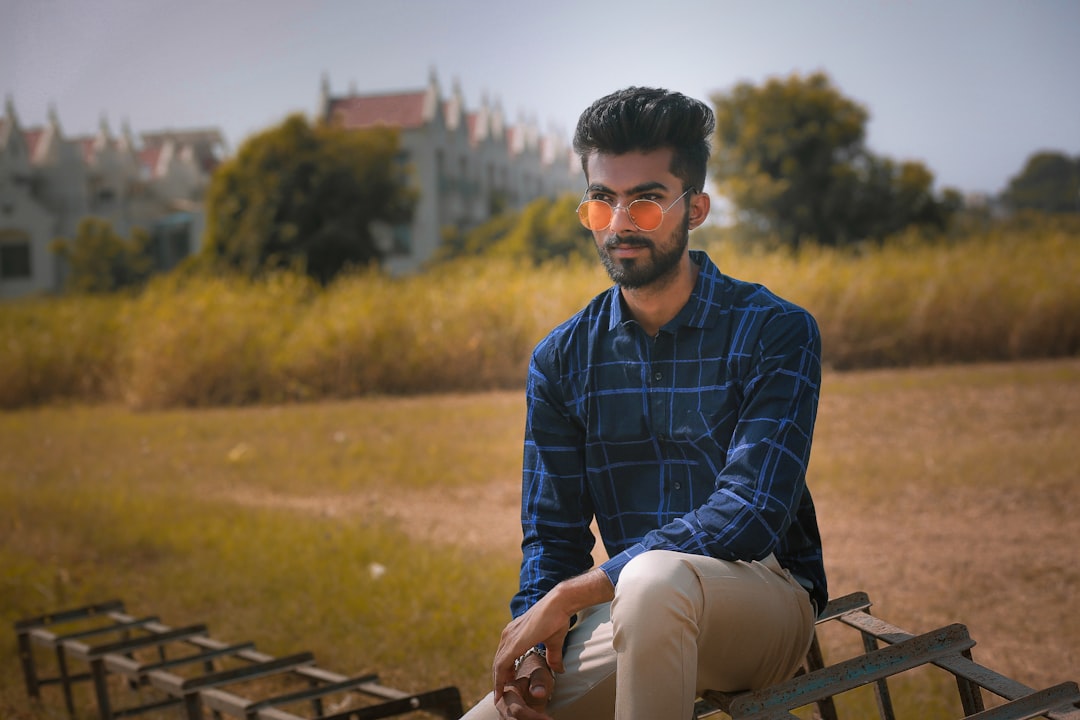
여행에서 수십 장의 사진을 찍었을 때 하나하나 보정하는 것은 비효율적입니다. 최신 앱들은 배치 처리(일괄 적용) 기능을 제공합니다. 한 장에 적용한 AI 필터와 보정값을 선택하면 나머지 사진들에 동일하게 적용됩니다.
Lightroom 모바일이나 VSCO 같은 앱은 프리셋(사전 설정)을 제공해서 특정 스타일을 저장했다가 나중에 재사용할 수 있습니다. 여행 사진은 “따뜻한 톤”, 일상 사진은 “선명한 톤” 같은 식으로 스타일을 나눠서 관리하면 갤러리 전체의 일관성이 높아집니다. 이 방식으로 처리하면 같은 피사체 유형의 사진들이 동일한 톤으로 유지되어 프로페셔널한 느낌을 줍니다.
💡 배치 처리 팁: 여행 마지막 날에 그날 찍은 사진 10장 중 가장 마음에 드는 사진으로 프리셋을 만들고 전체 여행 사진에 적용하면 시간 절약이 됩니다.
스마트폰 사진 보정 앱 선택 가이드
| 앱 이름 | 특징 | 추천 사용자 |
|---|---|---|
| Google Photos | 무료, 강력한 AI 필터, 자동 분류 | 초보자 |
| Adobe Lightroom | 프로 수준 세부 조정, 프리셋 공유 | 중급자 이상 |
| Snapseed | 직관적 인터페이스, 자동 보정 | 초급~중급 |
| VSCO | 감성 필터, 커뮤니티 기능 | 감성 사진 선호 |
스마트폰 카메라로 촬영한 사진을 효과적으로 보정하려면 앱 선택이 중요합니다. Google Photos는 무료이면서 강력한 AI 필터를 제공하고, Adobe Lightroom은 프로 수준의 세부 조정이 가능합니다. Snapseed는 직관적인 인터페이스와 강력한 자동 보정 기능을 갖추고 있습니다.
각 앱의 강점을 파악하고 자신의 사용 목적에 맞는 도구를 선택하면 갤러리 관리 효율성이 크게 높아집니다. 초보자는 Google Photos로 시작해서 점진적으로 더 고급 도구로 넘어가는 것을 추천합니다.
✅ 핵심 정리
2026년 스마트폰 카메라 사진 보정과 갤러리 관리는 AI 필터의 자동 보정과 클라우드 백업, 그리고 수동 미세 조정의 조합으로 이루어집니다. 처음에는 앱의 자동 기능에 맡기고, 익숙해지면 자신의 스타일에 맞게 세부 조정을 더하는 방식을 추천합니다. 이렇게 하면 효율적으로 고품질 사진 갤러리를 유지하면서 스마트폰 카메라의 진정한 가능성을 끌어낼 수 있습니다.