노트북 USB-C 충전기, 와트가 모자라면 생기는 일과 확인 순서
노트북 USB-C 충전기는 원래 어댑터보다 와트가 낮아도 꽂히긴 하지만, 충전이 느려지거나 사용 중에는 배터리가 오히려 줄 수 있다. 반대로 와트가 더 높은 충전기는 문제없이 쓸 수 있다. 확인할 것은 원래 어댑터의 W 숫자, 새 충전기의 출력, 케이블 등급, 노트북 포트 지원 여부 네 가지다. 2026년 10월 기준 PD(USB Power Delivery) 규격을 바탕으로 순서대로 정리한다.
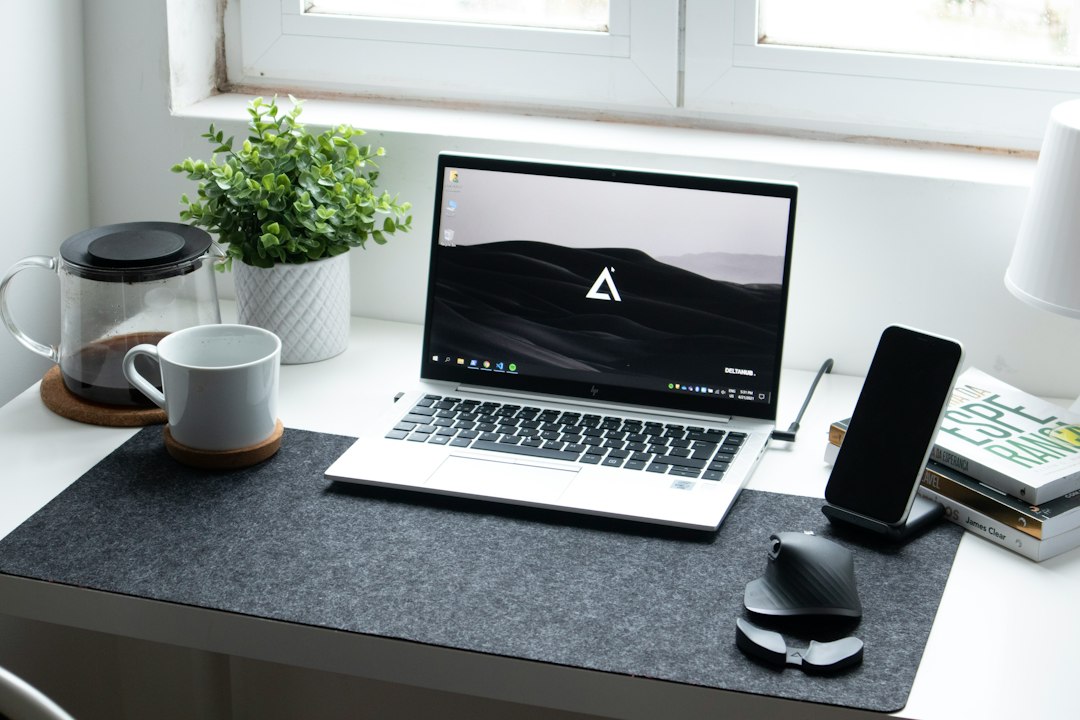
사진: Nubelson Fernandes (Unsplash)
충전기 W를 먼저 확인해야 하는 이유
원래 쓰던 어댑터 본체에 작은 글씨로 출력이 적혀 있다. “20V 3.25A”라면 20×3.25로 65W, “20V 5A”라면 100W다. 이 숫자가 노트북이 최대로 필요로 하는 전력의 기준선이 된다. 애플도 맥북 안내 문서에서 구입 시 동봉된 어댑터와 같거나 더 높은 와트의 USB-C 전원 어댑터를 쓰라고 안내한다.
충전기가 이 기준보다 낮으면 어떻게 될까. PD 방식은 충전기와 기기가 서로 가능한 전압·전류를 협상해서 정한다. 그래서 낮은 출력의 충전기를 꽂아도 바로 고장 나진 않는다. 다만 노트북이 요구하는 전력보다 공급이 적으면 충전 속도가 떨어진다. 게임이나 영상 편집처럼 전력을 많이 쓰는 작업을 하면 충전하면서도 배터리가 줄어드는 현상이 생긴다. 일부 노트북은 “연결된 어댑터의 전력이 낮아 성능이 제한될 수 있다”는 경고창을 띄우기도 한다. 이 경고가 뜨는지 여부와 문구는 제조사와 기종마다 다르다.
반대로 100W 충전기를 65W 노트북에 꽂는 건 괜찮다. 기기가 필요한 만큼만 끌어 쓰기 때문이다. 높은 와트가 위험한 게 아니라, 낮은 와트가 불편하다.
와트별로 어떤 노트북이 맞을까
노트북 사양은 천차만별이라 정확한 값은 원래 어댑터 라벨과 제조사 사양표가 우선이다. 대략적인 경향만 보면 이렇다.
| 충전기 출력 | 대표 전압·전류 | 어울리는 기기 경향 |
|---|---|---|
| 45W | 20V 2.25A | 얇고 가벼운 휴대용 노트북, 태블릿 |
| 65W | 20V 3.25A | 13~14인치 일반 노트북 |
| 100W | 20V 5A | 15~16인치급, 성능이 높은 노트북 |
| 140W | 28V 5A (PD 3.1 EPR) | EPR을 지원하는 일부 대형 기기 |
140W급은 20V가 아니라 28V를 쓰는 EPR(확장 전력 범위) 규격이다. USB-IF에 따르면 PD 3.1은 28V·36V·48V 고정 전압으로 각각 140W·180W·240W를 지원하고, 이전 규격은 20V·5A 케이블 기반의 100W가 한계였다. 노트북이 PD 3.1 EPR을 지원해야만 쓸 수 있다. 시중 140W 충전기 사양표(Targus·Plugable 등)에도 28V, 5A, 140W로 적혀 있다. 지원하지 않는 노트북에서는 20V 구간까지만 협상된다.
게이밍 노트북 중에는 처음부터 USB-C 충전을 지원하지 않거나 최대 출력이 낮은 모델이 있다. 이런 노트북에서 USB-C 충전기는 비상용 보조 수단으로 쓰는 정도다.
케이블이 와트를 막는 경우
충전기가 100W여도 케이블이 받쳐주지 못하면 100W가 나오지 않는다. 표준 USB-C 케이블은 60W까지 보장되는 규격이다. 5A, 즉 100W를 넘기려면 케이블 안에 e-marker 칩이 들어 있어서 충전기와 노트북에 “이 케이블은 5A를 견딘다”고 알려 줘야 한다. 140W 이상은 EPR용 케이블이 따로 필요하다.
그래서 케이블을 고를 때는 길이나 색이 아니라 포장지·제품명에 적힌 지원 와트를 본다. USB-IF도 인증 케이블에 지원 전력(60W 또는 240W)을 표시하는 로고를 도입했다. “100W”, “5A” 같은 표기가 없는 저가 케이블은 60W에서 막힌다고 보면 된다. 데이터 전송만 되고 충전은 안 되는 케이블도 있다. 인증 없는 케이블은 발열이나 화재 위험도 있어서, KC 인증 확인 요령은 USB-C 케이블이 KC 인증이 없는 이유 글에 정리해 두었다.
내 노트북 USB-C 포트가 충전을 받는지 확인하는 법
모든 USB-C 포트가 충전 입력을 지원하는 건 아니다. 어떤 노트북은 한쪽 포트만 충전용이고, 다른 포트는 데이터와 영상 출력 전용이다. 포트 옆에 번개나 배터리 모양 아이콘이 있는지, 제조사 사용자 설명서의 “충전 지원 포트” 항목을 본다.
맥북은 시스템 정보(시스템 리포트)의 전원 항목에서 현재 연결된 충전기의 와트를 볼 수 있다. 메뉴 이름은 macOS 버전에 따라 조금씩 달라진다. 윈도 노트북은 제조사 지원 앱(레노버 Vantage, 삼성 시스템 소프트웨어 등)에 어댑터 정보가 뜨는 기종이 있지만 기종별 차이가 커서 라벨과 설명서를 병행하는 게 확실하다.
충전기 한 대로 휴대폰과 노트북을 같이 쓰고 싶다면, 다중 포트 충전기는 포트마다 와트가 나뉜다는 점을 알아 둬야 한다. 100W 충전기 두 포트를 동시에 쓰면 한쪽이 65W, 한쪽이 30W로 갈리는 식이다. 고속충전 규격의 차이와 고르는 기준은 GaN 충전기 고르는 법, PD·PPS 차이에서 따로 다뤘다.
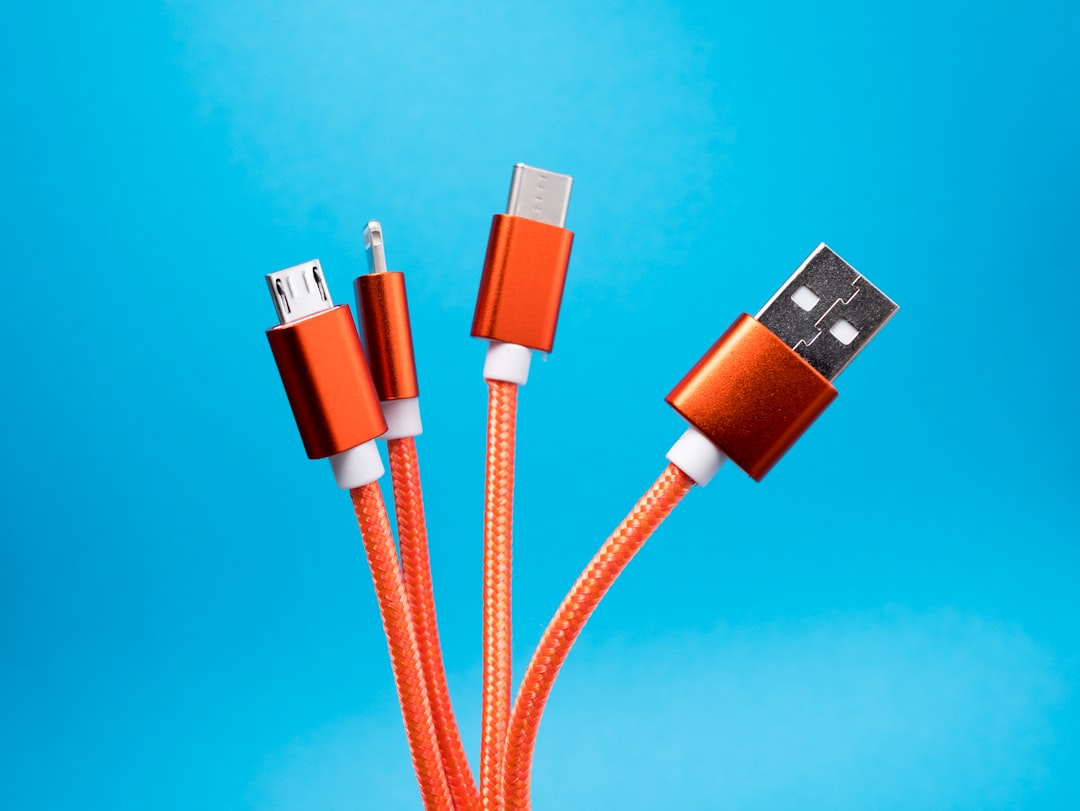
사진: Lucian Alexe (Unsplash)
자주 묻는 질문
휴대폰 충전기로 노트북을 충전하면 고장 나나요?
고장 나지는 않지만 속도가 매우 느리다. 20W 안팎의 휴대폰 충전기로는 노트북이 필요로 하는 전력의 일부만 공급되므로, 전원을 끄고 충전해도 오래 걸리고 사용 중에는 거의 충전되지 않는다. 휴대폰 충전기는 출장 중 비상용 정도로만 쓰자.
충전기를 꽂았는데 “충전 중이 아님”이나 “느리게 충전”으로 뜹니다
충전기 와트가 모자랄 때 가장 흔한 증상이다. 충전기와 케이블을 먼저 같은 규격의 정품 또는 인증 제품으로 바꿔 꽂아 보고, 그래도 같다면 포트 자체가 충전 입력을 지원하지 않는지 의심해 본다. 같은 충전기를 다른 포트에 꽂아 비교하면 원인이 갈린다.
충전기 W가 높은 걸 쓰면 배터리 수명에 좋지 않나요?
충전 전력은 노트북이 필요한 만큼만 협상해서 가져가므로, 충전기 용량이 크다고 배터리에 더 많은 전류가 가는 건 아니다. 배터리 수명은 충전 용량의 상한을 낮추는 설정이나 고온 환경 같은 다른 요인에 더 크게 좌우된다. 관련 설정은 노트북 배터리 20~80% 충전 관리 글에 있다.
마무리
충전기를 새로 사기 전에 지금 쓰는 어댑터를 뒤집어 W 숫자 하나만 사진으로 찍어 두자. 그 숫자보다 낮은 충전기는 비상용으로만 쓰고, 케이블은 지원 와트가 적힌 제품으로 맞추면 대부분의 호환 문제가 정리된다.