윈도우11 시작프로그램 정리, 꺼도 되는 것과 두어야 하는 것 구분법
목차
윈도우11 시작프로그램이 많으면 로그인한 뒤에도 한참 바탕화면이 버벅거린다. 부팅이 느릴 때 가장 먼저 손대는 곳이지만, 무작정 다 끄면 오히려 소리가 안 나거나 보안 프로그램이 멈추는 일이 생긴다. 이 글에서는 윈도우11 시작프로그램을 확인하는 두 가지 경로, 작업관리자의 ‘시작 시 영향’ 수치를 읽는 법, 끄면 안 되는 항목의 기준, 그리고 효과가 없을 때 다음으로 볼 곳을 정리했다. (Windows 11 기준이며 버전에 따라 메뉴 이름이 조금 다를 수 있다.)

사진: Kari Shea (Unsplash)
시작프로그램을 확인하는 두 가지 방법
1. 설정에서 보기
시작 → 설정 → 앱 → 시작 프로그램으로 들어간다. 앱마다 켜짐/꺼짐 스위치가 있고, 이름·상태·시작 시 영향 순으로 정렬할 수 있다. 각 앱 아래에 ‘영향 없음/낮음/보통/높음’ 표시가 붙는다.
2. 작업관리자에서 보기
Ctrl + Shift + Esc로 작업관리자를 연 뒤 시작 앱 탭으로 간다. 설정 화면과 같은 목록을 보여주지만 ‘시작 시 영향’ 열을 클릭해 영향이 큰 순서로 정렬해 볼 수 있어 훨씬 편하다.
스위치를 끄는 것은 프로그램을 삭제하는 게 아니다. 컴퓨터를 켤 때 자동으로 실행되지 않을 뿐, 필요하면 직접 실행하거나 다시 켤 수 있다.
‘시작 시 영향’은 무슨 기준인가
이 표시는 마이크로소프트 안내에 따르면 부팅 과정에서 앱이 쓰는 CPU와 디스크 사용량으로 정해진다.
| 표시 | 기준 |
|---|---|
| 낮음 | CPU 300ms 미만, 디스크 292KB 미만 |
| 보통 | CPU 300ms~1초 또는 디스크 292KB~3MB |
| 높음 | CPU 1초 초과 또는 디스크 3MB 초과 |
‘높음’이라고 무조건 나쁜 앱은 아니다. 보안 프로그램이나 드라이버 관련 항목이 높음으로 뜨는 경우도 많다. 반대로 ‘영향 없음’인 앱을 끈다고 부팅이 빨라지지는 않는다. 그래서 높음·보통 항목 중에서 내가 로그인 직후에 꼭 필요하지 않은 것을 고르는 게 요령이다.
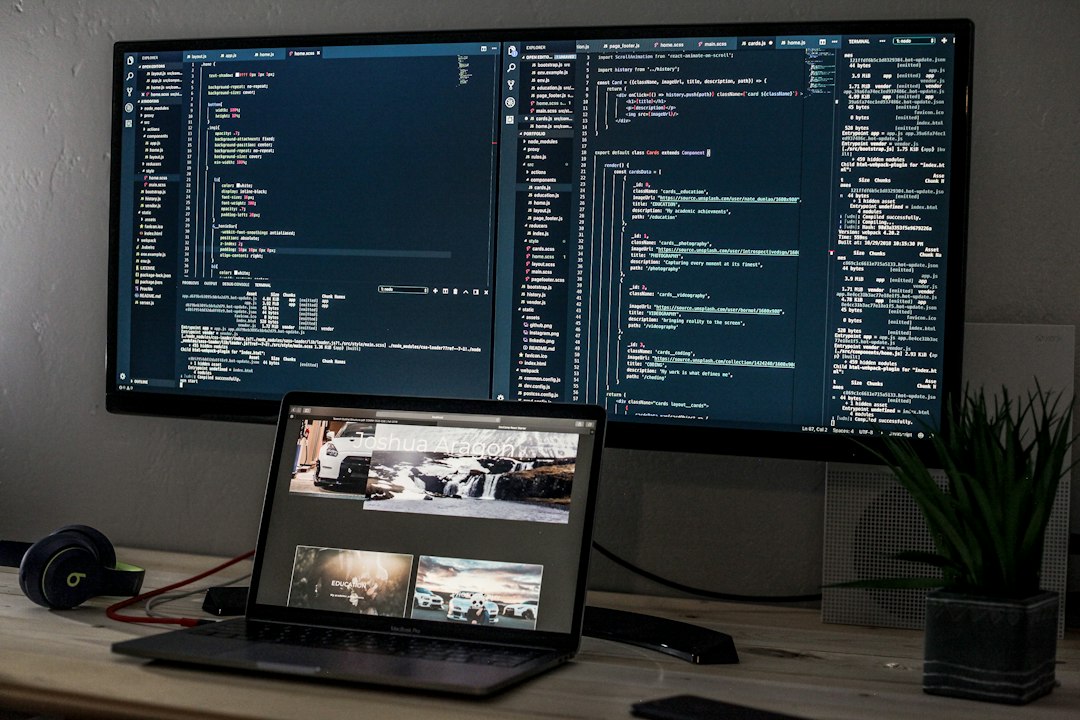
사진: Joshua Aragon (Unsplash)
꺼도 되는 것
로그인 직후에 실행되지 않아도 불편이 없는 것들이다.
- 메신저, 화상회의 앱, 게임 런처처럼 필요할 때 직접 열어도 되는 프로그램
- 프로그램 업데이트를 확인하는 도우미 프로세스(업데이터)
- 클라우드 저장소 클라이언트 중 실시간 동기화가 꼭 필요 없는 것
- 프린터·주변기기 제조사가 깔아둔 부가 소프트웨어
이런 프로그램은 꺼도 필요한 순간에 직접 실행하면 되므로 기능이 사라지지 않는다.
함부로 끄면 안 되는 것
- 백신·보안 프로그램: 끄면 부팅 후 보호가 비어 있는 시간이 생긴다
- 그래픽·오디오·터치패드 등 하드웨어 드라이버 관련 항목: 끄면 소리가 안 나거나 제스처가 먹히지 않을 수 있다
- Microsoft 항목: 마이크로소프트 안내도 Microsoft 서비스는 건드리지 말라고 권한다
이름만 봐서는 정체를 모르겠는 항목이라면 이름을 검색해서 무엇인지 확인한 뒤 결정한다. 확신이 없으면 그대로 두는 편이 낫다.
실전 순서: 한 번에 다 끄지 않는다
- 작업관리자
시작 앱에서 ‘시작 시 영향’ 열을 눌러 높음 순으로 정렬한다 - 필요 없다고 판단되는 항목을 두세 개만 끈다
- 재부팅한 뒤 로그인 후 얼마나 빨리 쓸 수 있는지 비교한다
- 문제가 생기면 그 항목만 다시 켠다
- 괜찮으면 다음 항목을 이어서 끈다
한꺼번에 여러 개를 끄면 어떤 항목이 문제를 일으켰는지 알 수 없다. 두세 개씩 나눠서 확인하는 것이 안전하다.
시작프로그램을 정리해도 느리다면
삼성전자서비스 안내는 부팅이 느린 원인으로 시작프로그램 외에도 여러 가지를 든다.
- 백신이 여러 개 깔려 있는 경우: 충돌을 일으키므로 하나만 남기고 삭제하라고 안내한다
- 최근 설치한 프로그램: 제어판의 프로그램 및 기능에서 설치 날짜순으로 정렬해 의심 가는 것을 지운다
- 윈도우 업데이트 진행 중: 설정의 Windows 업데이트에서 진행 상태를 확인한다
- 악성코드 감염: 백신으로 검사한다
시작프로그램을 아무리 줄여도 이런 원인이 있으면 체감이 크게 달라지지 않는다.
이 문제가 노트북에서 발열과 함께 나타난다면 먼지나 쿨링 문제일 수도 있다. 이 경우에는 노트북 쿨링패드 효과와 사기 전 확인할 것 글도 함께 보면 좋다.
자주 묻는 질문
끈 프로그램이 나중에 다시 켜지기도 하나요?
프로그램을 업데이트하거나 재설치하면 시작프로그램에 다시 등록되는 경우가 있다. 부팅이 다시 느려졌다면 시작 앱 목록을 다시 열어 확인해 보자.
목록에 ‘찾을 수 없음’이라는 앱이 있는데 뭔가요?
이미 지워졌거나 연결된 경로가 없어진 항목일 수 있다. 마이크로소프트 안내는 이럴 때 해당 앱을 다시 설치해 보라고 설명한다. 필요 없는 프로그램이라면 그냥 꺼두어도 된다.
시작프로그램 개수는 몇 개까지가 적당한가요?
정해진 개수는 없다. 앱마다 부팅에 미치는 영향이 달라서, 개수를 줄이는 것보다 ‘높음’ 항목을 확인해 필요 여부를 따지는 방식이 실제로 더 효과적이다.
마무리
시작프로그램은 개수보다 로그인 직후 무엇이 실행되느냐가 핵심이다. 작업관리자에서 ‘높음’ 항목 두세 개만 끄고 재부팅해 비교하면 이 방법이 내 컴퓨터에 통하는지 바로 드러난다. 변화가 없다면 원인은 백신 중복이나 최근 설치한 프로그램 쪽에 있을 가능성이 크다.
출처: Microsoft 지원(Configure startup applications in Windows), 삼성전자서비스 Windows 부팅 느림 안내(samsungsvc.co.kr). 기준: Windows 11이며, 버전·제조사에 따라 메뉴 이름이 다를 수 있다.