듀얼 모니터 설정 방법, 확장·복제 차이부터 창 정렬 단축키까지
목차
모니터 두 대를 연결했는데 화면이 그대로 복제되거나, 어느 쪽이 메인 화면인지 헷갈려본 적이 있다면 설정 모드부터 잘못 골랐을 가능성이 크다. Windows 11과 macOS 기준으로 듀얼 모니터 설정 방법과 작업 효율을 높이는 단축키를 정리했다(2026년 8월 기준).
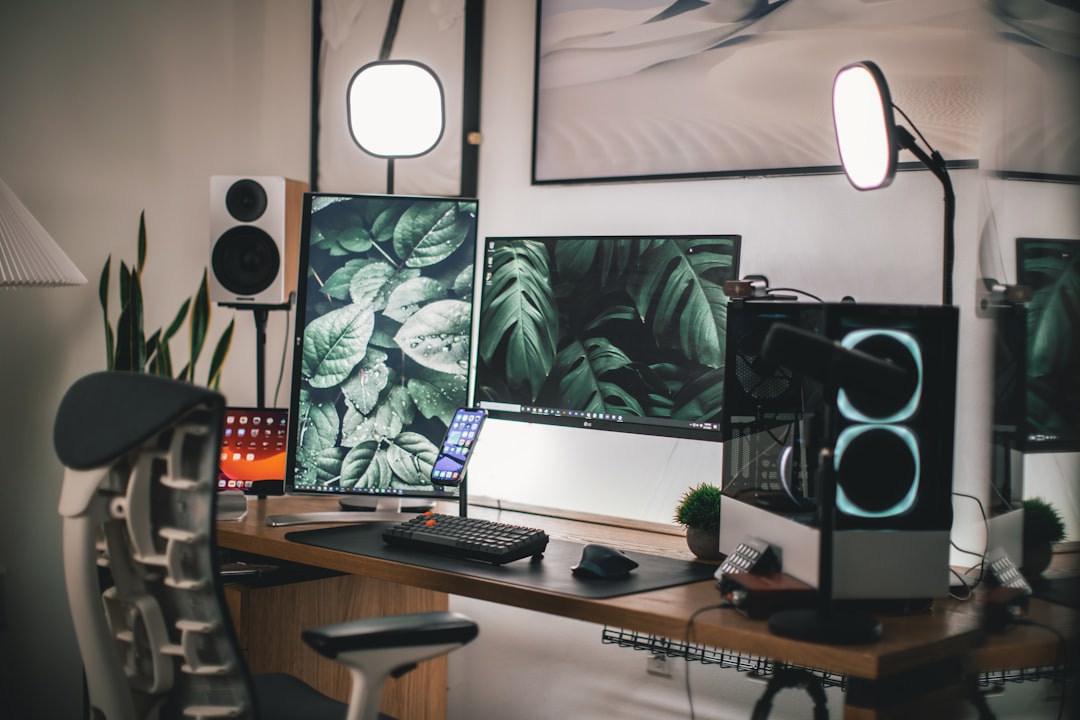
사진: Roberto Nickson (Unsplash)
확장 모드와 복제 모드, 뭐가 다른가
듀얼 모니터를 연결하면 크게 두 가지 모드 중 하나를 고르게 된다.
| 모드 | 화면 구성 | 언제 쓰나 |
|---|---|---|
| 확장 (Extend) | 두 모니터에 걸쳐 하나의 넓은 작업 공간이 생김 | 문서 보면서 다른 창 작업, 멀티태스킹 위주 |
| 복제 (Duplicate/Mirror) | 두 화면에 똑같은 화면이 그대로 표시됨 | 발표·강의처럼 같은 화면을 다른 사람에게 보여줄 때 |
작업 생산성을 위해 모니터를 늘리는 경우라면 대부분 확장 모드를 선택해야 하는데, 기본값이 복제로 잡혀 있어 처음 연결했을 때 “화면이 왜 그대로 복사되지”라고 헷갈리는 경우가 많다.
Windows 11에서 설정하는 방법
- Win + P를 누르면 PC 화면만/복제/확장/두 번째 화면만 4가지 모드를 바로 선택할 수 있는 창이 뜬다.
- 세부 설정이 필요하면 Win + I로 설정 앱을 열고 시스템 → 디스플레이로 들어간다.
- 디스플레이 목록에서 각 모니터를 선택해 해상도를 맞춘다. 두 모니터의 해상도나 배율이 다르면 창을 옮길 때 크기가 갑자기 바뀌어 보일 수 있다.
- 디스플레이 배치도에서 모니터 아이콘을 실제 책상 배치와 같은 좌우 위치로 드래그해 맞춰둔다. 이걸 안 맞추면 마우스가 화면 경계에서 엉뚱한 방향으로 넘어간다.
macOS에서 설정하는 방법
- 모니터를 연결한 뒤 화면 상단 메뉴 막대의 제어센터를 열고 화면 미러링 아이콘을 선택한다.
- 목록에서 연결된 디스플레이를 선택하고 “미러링” 대신 별도 항목으로 표시되면 확장 모드로 바로 연결된다. 미러링 중이라면 항목을 다시 눌러 해제하면 확장 모드로 전환된다.
- 시스템 설정 → 디스플레이에서 “정렬” 화면으로 들어가면 두 디스플레이 아이콘을 드래그해 실제 배치와 맞출 수 있다.
- 흰 막대(메뉴 막대)가 표시된 쪽이 메인 디스플레이다. 메인을 바꾸고 싶으면 이 흰 막대 아이콘을 다른 디스플레이로 드래그하면 된다.
작업 효율을 높이는 창 정렬 단축키 (Windows 기준)
| 단축키 | 동작 |
|---|---|
| Win + 좌/우 화살표 | 현재 창을 화면 절반으로 정렬(스냅) |
| Win + Shift + 좌/우 화살표 | 현재 창을 옆 모니터로 그대로 이동 |
| Win + Tab | 가상 데스크톱·작업 보기 전환 |
| Win + P | 디스플레이 모드(복제/확장 등) 전환 |
특히 Win + Shift + 화살표는 마우스로 창을 일일이 끌어다 옮기지 않고도 창을 다른 모니터로 즉시 보낼 수 있어, 모니터 두 대를 쓰는 사람이라면 가장 먼저 익혀두면 좋은 단축키로 꼽힌다.
이런 경우 확인해보면 좋다
- 확장이 안 되고 복제만 될 때: 케이블이 오래됐거나 그래픽카드 드라이버가 최신이 아닌 경우가 많다. 드라이버 업데이트 후 다시 시도해본다.
- 화면 크기가 이상하게 클 때/작을 때: 두 모니터의 배율(확대/축소) 설정이 다르면 창을 옮길 때 크기가 튀어 보일 수 있다. 디스플레이 설정에서 배율을 맞춰본다.
- 마우스가 이상한 방향으로 넘어갈 때: 디스플레이 배치도가 실제 책상 배치와 다르게 설정된 경우다. 배치도의 모니터 아이콘 위치를 실제와 맞게 다시 드래그한다.
자주 묻는 질문
Q. 노트북에 모니터 두 대를 동시에 연결할 수 있나요?
A. 노트북 자체 화면 포함 총 3개 화면까지 가능한 기종도 있지만, 그래픽카드 성능과 포트 구성(HDMI, DisplayPort, USB-C 허브 등)에 따라 달라진다. 노트북 사양표의 “동시 지원 디스플레이 수”를 먼저 확인하는 게 정확하다.
Q. 두 모니터의 해상도가 다르면 문제가 되나요?
A. 사용 자체는 가능하지만 창을 옮길 때 텍스트나 아이콘 크기가 달라 보일 수 있다. 가능하면 비슷한 해상도·크기의 모니터를 쓰는 게 작업할 때 위화감이 적다.
Q. 모니터암을 쓰면 설정이 달라지나요?
A. 모니터암은 물리적 높이·각도 조절 장치일 뿐이라 화면 모드(확장/복제)나 단축키 설정과는 무관하다. 화면 설정은 모니터를 책상에 직접 놓든 암에 거치하든 동일한 방식으로 진행하면 된다.
마무리
듀얼 모니터를 처음 연결했을 때 가장 자주 헷갈리는 지점은 복제 모드가 기본값으로 잡혀 있다는 것과, 디스플레이 배치도를 실제 책상 위치와 맞추지 않아 마우스 이동이 어색해지는 것이다. Win + P로 모드를 확장으로 바꾸고, Win + Shift + 화살표로 창을 옮기는 것만 익혀도 듀얼 모니터 작업 효율이 눈에 띄게 올라간다.