스마트폰 음성 어시스턴트 활용법 설정 완벽 가이드 2026
스마트폰 음성 어시스턴트 활용법 설정 완벽 가이드
📌 이 글의 핵심
- Siri, Google Assistant, Bixby의 기본 설정부터 고급 활용까지
- 일정 관리, 연락처, 정보 검색 등 일상 기능 최적화
- 스마트홈 기기 연동 및 음악·동영상 제어 방법
- 보안과 개인정보 보호 설정으로 안전한 사용
스마트폰 음성 어시스턴트는 이제 선택이 아닌 필수 기능입니다. Siri, Google Assistant, Bixby 등 주요 플랫폼의 음성 어시스턴트 활용법을 제대로 설정하고 활용하면 일상과 업무의 생산성을 크게 높일 수 있습니다. 음성 어시스턴트 설정을 단계별로 최적화해 모든 기능을 제대로 사용하는 방법을 알아보겠습니다.
스마트폰 음성 어시스턴트 기본 설정부터 시작하기
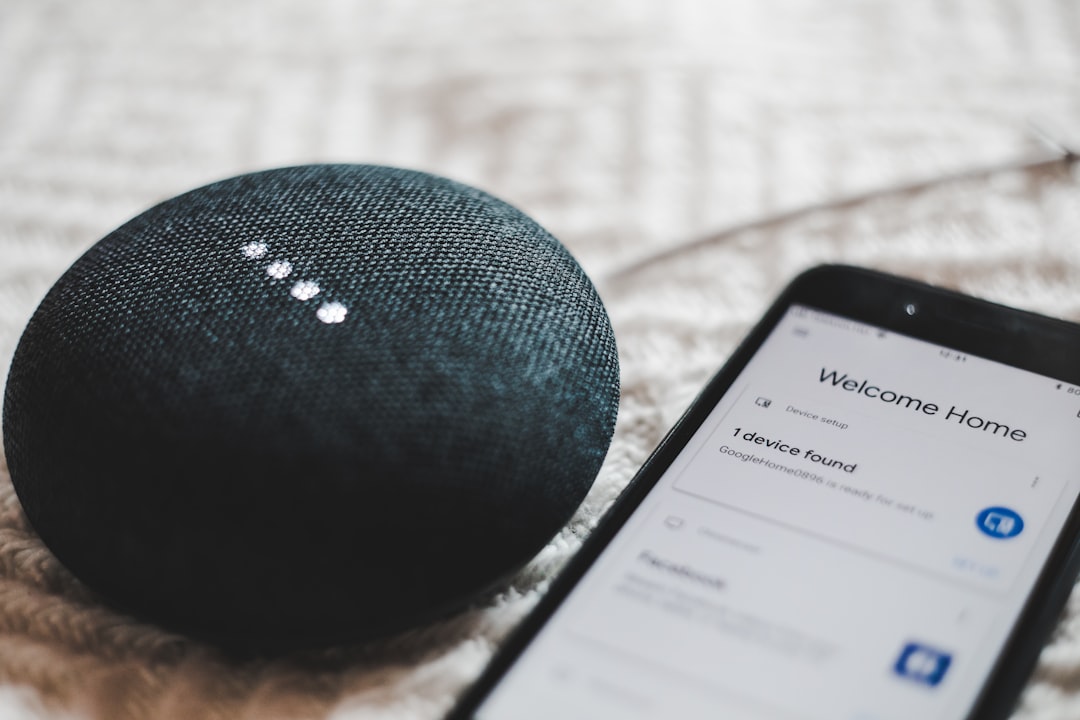
스마트폰 음성 어시스턴트를 효과적으로 사용하려면 먼저 기본 설정을 정확히 해야 합니다. iOS의 Siri는 설정 > Siri 및 검색에서 음성 언어, 음성 성별, 귀속 감지 등을 맞춤 설정할 수 있습니다. Android의 Google Assistant는 Google 앱 > 설정 > Google Assistant에서 언어, 음성, 개인정보 보호 설정을 조정합니다.
기본 음성 언어를 선택할 때는 사용하는 주 언어와 보조 언어를 함께 설정하는 것이 중요합니다. 한국어만 사용하는 경우와 영어를 함께 쓰는 경우라면 이중 언어 음성 어시스턴트 설정을 활성화해 더 정확한 인식을 경험할 수 있습니다. 음성 피드백 속도도 개인의 선호도에 맞춰 조정하면 명령 이해도가 높아집니다.
음성 어시스턴트 활용법: 일상 생활 필수 기능 최적화하기
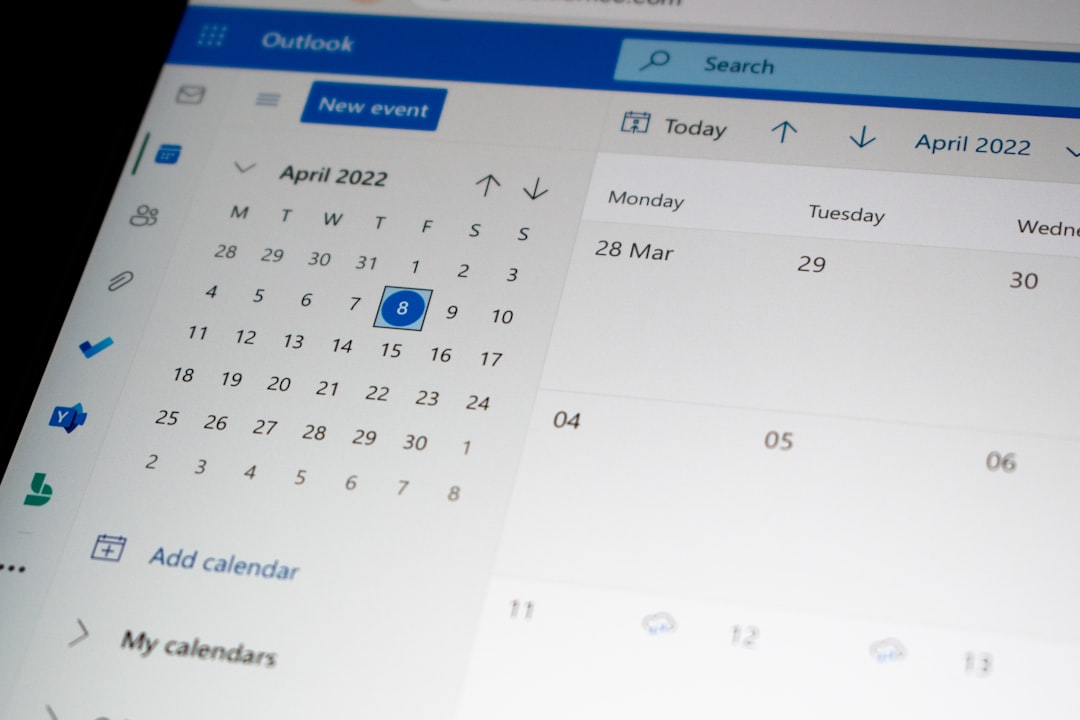
일정 관리와 알람 설정은 음성 어시스턴트 활용법의 가장 기본적인 기능입니다. “오후 3시에 미팅 알림 줘” 또는 “내일 아침 7시에 깨워줘”라고 말하면 어시스턴트가 자동으로 일정과 알람을 생성합니다. 이 기능이 정확하게 작동하려면 캘린더 앱과 알람 권한이 제대로 허용되어 있어야 합니다.
전화와 메시지 기능도 음성으로 제어할 수 있습니다. “엄마한테 전화 걸어” 또는 “홍길동한테 내일 만나자고 메시지 보내”라는 명령이 자동으로 실행됩니다. 연락처를 정확하게 등록하고 별명을 설정해두면 음성 인식이 더욱 정확해집니다. 자주 연락하는 사람들부터 체계적으로 별명을 붙여두는 것이 음성 어시스턴트 활용의 핵심입니다.
정보 검색과 조회 기능 활용하기
날씨, 뉴스, 시간 조회는 음성 어시스턴트의 가장 실용적인 기능입니다. “오늘 날씨 어때” 또는 “지금 몇 시야”라는 간단한 질문으로 즉시 정보를 얻을 수 있습니다. 이러한 음성 어시스턴트 활용법을 최대한 활용하려면 위치 정보 권한을 켜두고 뉴스 앱이나 날씨 앱과 연동되어 있는지 확인해야 합니다.
계산과 단위 변환도 빠르게 처리할 수 있습니다. “15곱하기 23은 뭐야” 또는 “5파운드는 몇 킬로그램”이라고 묻기만 하면 정답을 음성으로 받을 수 있습니다. 복잡한 계산을 손으로 하는 것보다 훨씬 빠르고 정확합니다.
음악, 팟캐스트, 동영상 제어하기
음성 어시스턴트를 통해 Spotify, Apple Music, YouTube 등의 음악과 동영상 서비스를 제어할 수 있습니다. “아이유 노래 틀어줘” 또는 “팟캐스트 재생해”라고 말하면 자동으로 재생됩니다. 이 기능이 작동하려면 원하는 음악 앱이 설치되어 있고 기본 음악 앱으로 설정되어 있어야 합니다.
음악 감정이나 장르로도 검색 가능합니다. “신나는 노래 틀어줘” 또는 “클래식 음악 재생”이라고 요청하면 어시스턴트가 적절한 플레이리스트를 찾아줍니다. 잠자리에 들기 전에 “수면 음악 틀어줘”라고 말하면 편안한 배경음을 자동으로 재생합니다.
스마트홈 기기 연동 및 제어하기
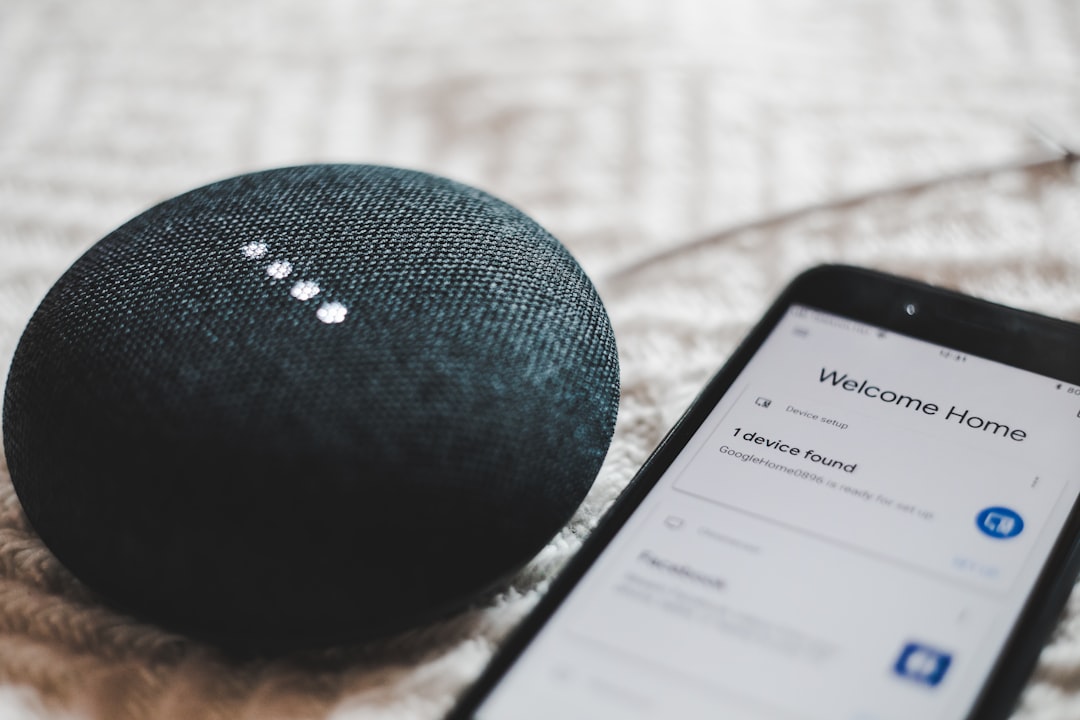
스마트홈 생태계가 갖춰져 있다면 음성 어시스턴트 설정을 통해 모든 기기를 제어할 수 있습니다. 스마트 조명, 에어컨, TV, 로봇청소기 등을 음성 명령으로 조작합니다. “거실 불 켜” 또는 “에어컨 온도 25도로 설정해”라고 말하면 즉시 실행됩니다.
스마트홈 기기를 음성 어시스턴트 기능과 연동하려면 먼저 각 기기를 어시스턴트의 스마트홈 설정에 추가해야 합니다. iOS는 홈 앱에서, Android는 Google Home 앱에서 기기를 등록합니다. 기기들에 직관적인 이름을 붙여두면 음성 명령이 더욱 명확해집니다. “침실 조명 밝기 50%”처럼 구체적인 명령도 모두 가능합니다.
보안과 개인정보 설정 철저히 하기
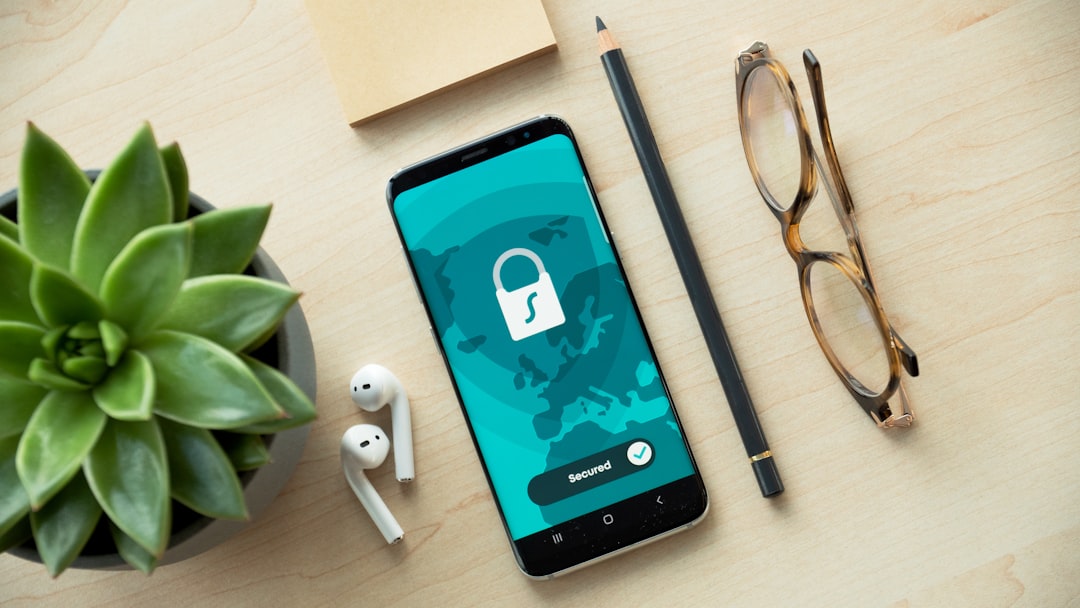
💡 중요: 음성 인식 잠금을 활성화해 결제, 개인정보 조회 등 민감한 작업을 제한하세요.
음성 어시스턴트를 사용할 때 보안은 필수입니다. 음성 인식 잠금을 활성화해 특정 사용자만 민감한 작업(결제, 개인정보 조회 등)을 수행하도록 제한할 수 있습니다. 설정 > Siri 보안 또는 설정 > Google Assistant 보안에서 이 옵션을 찾을 수 있습니다.
개인정보 보호 설정도 중요합니다. 음성 녹음 데이터가 저장되고 분석되는데, 음성 어시스턴트 설정에서 녹음 자동 삭제 정책을 설정해야 합니다. Apple은 30일마다 자동 삭제, Google은 원하는 기간을 선택할 수 있습니다. 음성 및 오디오 활동 페이지에서 자신의 녹음 내역을 언제든 확인하고 삭제할 수 있습니다.
업무 생산성 극대화하기
음성 어시스턴트를 업무에 활용하면 효율성이 크게 상승합니다. 메모 작성, 이메일 전송, 문서 검색 등을 모두 음성으로 처리할 수 있습니다. “메모에 ‘내일 회의 준비물’ 추가해” 또는 “홍길동에게 이메일 보내”라고 명령하면 자동으로 진행됩니다.
스마트폰의 음성 어시스턴트 활용법을 업무에 맞춰 설정하면 집중력 방해를 줄이고 효율성을 높일 수 있습니다. 알림 음성을 비활성화하거나 특정 시간대에만 활성화하는 방식으로 관리하면, 중요한 작업에만 집중할 수 있습니다.
✅ 핵심 정리
2026년 현재 스마트폰 음성 어시스턴트는 매우 정교해졌습니다. 스마트폰 음성 어시스턴트 활용법 설정을 기본부터 보안까지 단계별로 최적화하면, 일상과 업무 모두에서 생산성을 크게 높일 수 있습니다. 오늘부터 음성 어시스턴트 설정을 확인하고 적극적으로 활용해 스마트한 생활을 시작하세요.