스마트폰 화면 미러링·캐스팅, TV로 연결하는 방법과 차이
스마트폰 화면 미러링과 캐스팅은 큰 TV로 영상이나 사진을 옮겨 보고 싶을 때 흔히 같은 뜻으로 혼용되지만, 두 방식은 작동 원리가 다르다. 갤럭시 스마트뷰, 애플 에어플레이, 크롬캐스트까지 스마트폰과 TV를 무선으로 연결하는 방법과 각 방식의 차이를 Android 15·iOS 기준으로 정리했다.
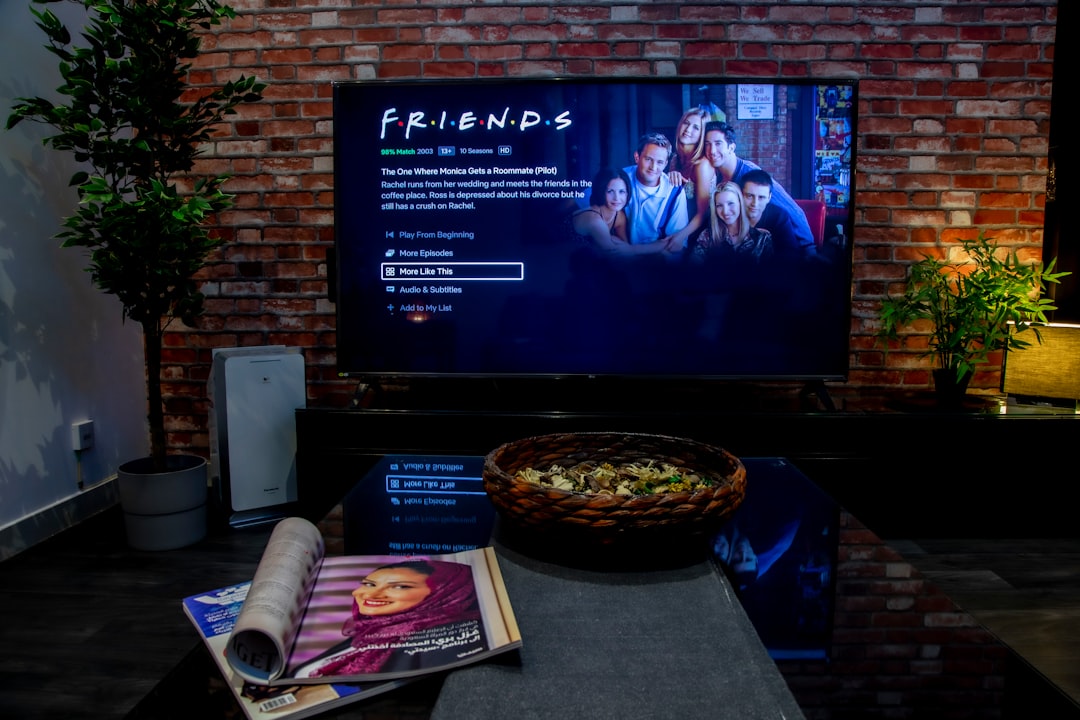
사진: Mahrous Houses (Unsplash)
미러링과 캐스팅, 뭐가 다른가
두 단어는 비슷해 보이지만 데이터가 오가는 방식이 다르다.
- 미러링(Mirroring): 스마트폰 화면 전체를 그대로 TV로 복사해서 보여준다. 홈 화면·알림·어떤 앱을 켜든 화면에 나온 그대로 TV에 뜨기 때문에, 스마트폰 화면을 계속 켜둬야 하고 배터리 소모도 크다. Wi-Fi Direct(기기 간 직접 연결) 방식을 쓰는 경우가 많다.
- 캐스팅(Casting): 재생 중인 영상 콘텐츠 정보만 TV로 전송하고, 스마트폰은 재생·일시정지 같은 리모컨 역할만 한다. TV가 직접 콘텐츠를 스트리밍하기 때문에 화면을 꺼도 재생이 끊기지 않고 배터리 소모도 적다. 유튜브·넷플릭스처럼 캐스팅을 지원하는 앱에서만 쓸 수 있다.
발표 자료나 사진 앨범처럼 화면 전체를 그대로 보여줘야 하면 미러링을, 영상 스트리밍 앱을 시청 중이면 캐스팅을 쓰는 게 배터리와 끊김 없는 재생 면에서 유리하다.
방식별 연결 방법
삼성 갤럭시 — 스마트뷰(Smart View)
- 스마트폰과 TV를 같은 Wi-Fi 네트워크에 연결한다.
- 화면 상단 알림창을 내려 빠른 설정 패널에서 ‘스마트뷰’를 탭한다.
- 목록에 뜬 삼성 TV(또는 스마트뷰를 지원하는 TV)를 선택하면 미러링이 시작된다.
삼성 TV가 아니어도 Miracast(와이파이 다이렉트 기반 미러링 표준)를 지원하는 TV라면 스마트뷰로 연결되는 경우가 많다.
아이폰 — 에어플레이(AirPlay)
- 아이폰과 Apple TV·에어플레이 지원 스마트TV를 같은 Wi-Fi에 연결한다.
- 제어센터를 열어 ‘화면 미러링’을 탭한다.
- 목록에서 연결할 기기를 선택한다.
에어플레이는 애플 생태계 전용 기술이라 삼성·LG 등 최근 스마트TV도 자체적으로 에어플레이를 지원하지 않으면 별도 앱이나 어댑터가 필요할 수 있다.
크롬캐스트(Chromecast)
- TV의 HDMI 포트에 크롬캐스트 동글을 꽂고 Wi-Fi에 연결한다.
- 유튜브·넷플릭스 등 캐스팅을 지원하는 앱에서 화면 상단의 캐스트 아이콘을 탭한다.
- 연결할 크롬캐스트 기기를 선택하면 콘텐츠가 TV로 전송된다.
크롬캐스트의 화면 미러링 기능은 공식적으로 안드로이드에서 지원되며, 아이폰은 구글 홈 앱을 통해 제한적으로 미러링을 시도할 수 있지만 캐스팅만큼 안정적이지 않은 경우가 많다.
방식 비교
| 구분 | 스마트뷰 | 에어플레이 | 크롬캐스트 |
|---|---|---|---|
| 주 대상 기기 | 갤럭시 등 안드로이드 | 아이폰·아이패드 | 안드로이드(미러링), 전 기종(캐스팅) |
| 방식 | 미러링(Miracast 기반) | 미러링(AirPlay 프로토콜) | 캐스팅 중심, 미러링은 안드로이드만 |
| 별도 기기 필요 여부 | TV가 Miracast 지원 시 불필요 | Apple TV 또는 에어플레이 지원 TV | 크롬캐스트 동글 필요 |
| 배터리 소모 | 큼(화면 계속 켜둠) | 큼(화면 계속 켜둠) | 캐스팅 시 적음 |
연결이 안 될 때 확인할 것
- 스마트폰과 TV(또는 크롬캐스트)가 같은 Wi-Fi 네트워크에 연결돼 있는지 확인한다. 다른 네트워크나 5GHz/2.4GHz가 나뉜 공유기에서는 서로 인식하지 못하는 경우가 있다.
- 공공 와이파이나 회사·학교 네트워크처럼 기기 간 통신이 차단된 네트워크에서는 미러링·캐스팅이 작동하지 않을 수 있다.
- TV나 크롬캐스트의 소프트웨어 업데이트가 밀려 있으면 최신 스마트폰과 호환이 안 될 수 있으니 업데이트를 먼저 확인한다.
- 한 번 연결됐던 기기가 갑자기 안 잡히면 TV와 스마트폰의 Wi-Fi를 껐다 켜거나, 재부팅 후 다시 시도한다.
자주 묻는 질문
Q. 미러링 중에 전화가 오면 TV 화면에도 보이나요?
그렇다. 미러링은 화면을 그대로 복사하는 방식이라 전화·문자 알림도 TV에 그대로 노출된다. 발표나 여러 사람이 보는 자리에서는 미리 방해 금지 모드를 켜두는 게 좋다.
Q. 아이폰에서 크롬캐스트로 넷플릭스를 미러링 대신 캐스팅할 수 있나요?
넷플릭스처럼 크롬캐스트를 공식 지원하는 앱이라면 아이폰에서도 앱 안의 캐스트 아이콘으로 캐스팅이 가능하다. 이때는 화면 전체를 미러링하는 게 아니라 앱이 직접 크롬캐스트로 콘텐츠를 보내는 방식이라 아이폰에서도 안정적으로 작동한다.
Q. 미러링 화면에 지연(딜레이)이 있는 건 정상인가요?
Wi-Fi로 화면 데이터를 실시간 전송하는 특성상 약간의 지연은 정상적인 현상이다. 다만 지연이 눈에 띄게 심하다면 공유기와의 거리가 멀거나 같은 네트워크에 접속한 기기가 많아 대역폭이 부족한 경우가 많으니, 공유기와 가까운 곳에서 시도해본다.
마무리
화면 전체를 그대로 보여줘야 하면 스마트뷰나 에어플레이 같은 미러링을, 유튜브·넷플릭스 같은 영상 콘텐츠를 볼 때는 캐스팅을 쓰는 게 배터리와 끊김 없는 재생 면에서 낫다. 기기마다 지원 방식(안드로이드는 스마트뷰·아이폰은 에어플레이)이 다르니, 자신의 스마트폰과 TV 조합에 맞는 방식부터 확인하고 연결해보자.