아이폰 화면 녹화가 안 될 때 확인해야 할 것들
목차
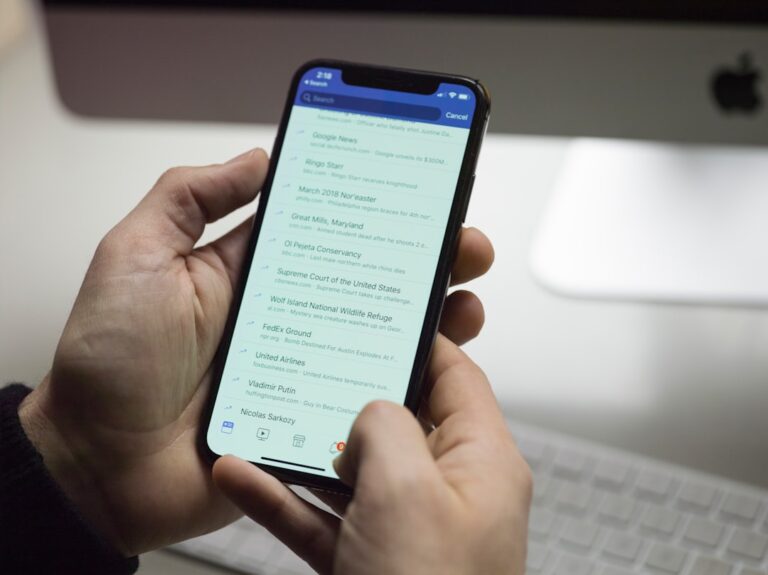
아이폰 화면 녹화 켜는 법은 이미 아는데, 막상 눌러보면 소리가 안 들어가거나 화면이 까맣게 나오거나 녹화 버튼 자체가 안 보이는 경우가 있습니다. 이 글은 화면 녹화 활성화 방법이 아니라, 화면 녹화가 뜻대로 안 될 때 확인할 점을 iOS 26 기준으로 정리했습니다.
사진: Thom Bradley (Unsplash)
제어센터에 화면 녹화 버튼이 없을 때
화면 녹화 버튼은 기본으로 제어센터에 들어있지 않은 경우가 많습니다. 설정 앱에서 제어센터로 들어가 ‘포함된 항목’ 목록에 ‘화면 녹화’가 있는지 확인하고, 없다면 ‘추가 가능한 항목’에서 더하기(+) 버튼을 눌러 추가해야 제어센터에 나타납니다. 추가했는데도 안 보인다면 아이폰을 재시작해보는 것도 방법입니다.
녹화는 되는데 소리가 안 들어갈 때
가장 흔한 원인은 마이크 옵션입니다. 제어센터의 화면 녹화 버튼을 길게 누르면 나오는 옵션에서 마이크가 꺼져 있으면 내 목소리(주변 소리)가 녹음되지 않습니다. 다만 마이크를 켜도 앱 자체의 소리(게임 효과음, 동영상 소리 등)는 별도로 잡히는 경우가 많으니, 원하는 소리 종류에 맞게 옵션을 확인해야 합니다. 그래도 소리가 안 들어간다면 기기 재시작이나 iOS 업데이트로 해결되는 경우가 있다고 안내됩니다.
사진: Brands&People (Unsplash)
특정 앱에서 화면이 까맣게 나올 때
넷플릭스 같은 OTT 앱이나 저작권으로 보호된 영상 콘텐츠를 재생하며 화면 녹화를 하면 화면이 까맣게 나오는 경우가 있습니다. 이는 고장이 아니라 DRM(디지털 저작권 관리) 보호 기술 때문에 의도적으로 차단되는 정상 동작입니다. 저작권 보호 콘텐츠는 애초에 화면 녹화·캡처 대상에서 제외되도록 설계돼 있어, 우회하려는 시도는 서비스 이용약관과 저작권법에 저촉될 수 있습니다.
녹화 중 저장공간 부족으로 멈출 때
화면 녹화는 특히 고화질·장시간일수록 저장공간을 빠르게 채웁니다. 설정 > 일반 > iPhone 저장공간에서 남은 용량을 확인하고, 부족하면 안 쓰는 앱이나 오래된 사진·동영상을 먼저 정리하는 것이 좋습니다. 녹화 도중 저장공간이 다 차면 녹화가 자동으로 중단될 수 있습니다.
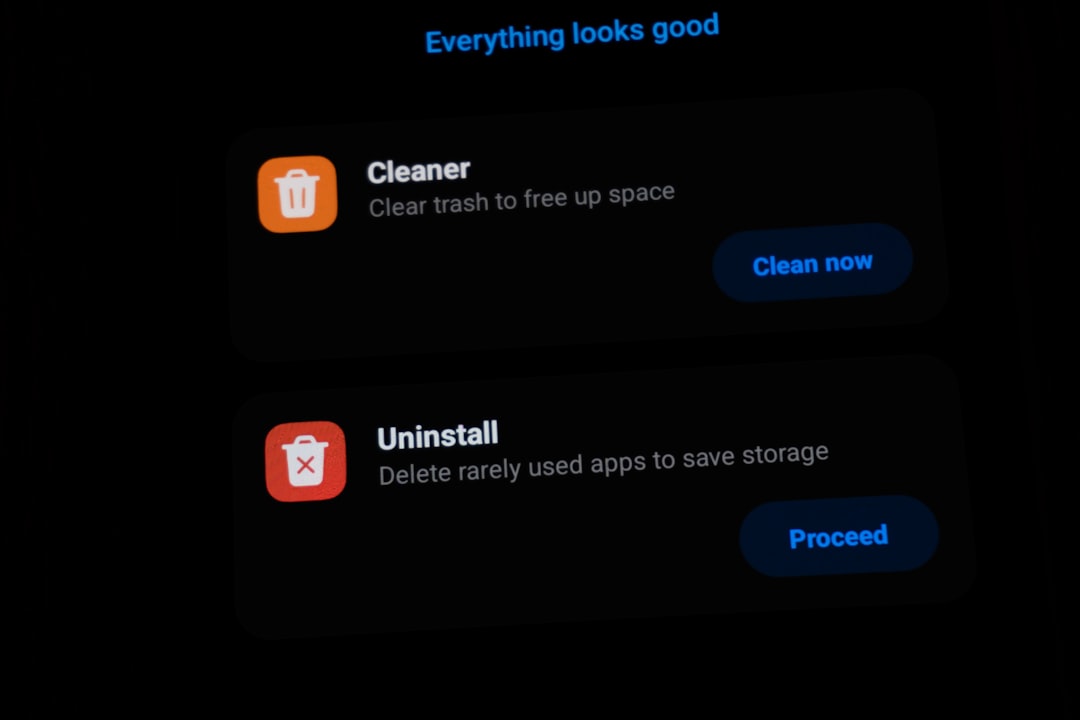
사진: Zulfugar Karimov (Unsplash)
파일 용량이 너무 클 때
화면 녹화 화질 자체는 기기 설정에서 직접 낮추는 옵션이 따로 없어, 녹화 후 사진 앱에서 편집으로 불필요한 앞뒤 구간을 잘라내거나, 별도 압축 방법을 활용하는 경우가 많습니다. 자주 화면 녹화를 하고 공유할 계획이라면 녹화 후 바로 트리밍하는 습관을 들이면 저장공간 관리가 한결 수월해집니다.
자주 묻는 질문
화면 녹화 중 전화가 오면 어떻게 되나요?
전화가 오면 녹화가 자동으로 중단되지 않고 계속되는 경우가 많지만, 통화 화면이 녹화 화면에 그대로 나타날 수 있습니다. 중요한 녹화 중이라면 방해금지 모드를 켜두는 것이 안전합니다.
화면 녹화 버튼을 눌렀는데 3초 카운트다운 후에도 시작이 안 돼요.
일시적인 오류일 수 있습니다. 제어센터를 닫았다가 다시 열어 시도하거나, 그래도 안 되면 아이폰을 재시작해보세요. 특정 iOS 업데이트 직후 일시적으로 발생하는 경우도 보고되고 있어, 최신 iOS로 업데이트하는 것도 방법입니다.
화면 녹화한 영상은 어디서 찾나요?
기본적으로 사진 앱의 ‘동영상’ 앨범에 저장됩니다. 최근 항목에서도 바로 확인할 수 있습니다.
마무리
아이폰 화면 녹화가 안 되거나 이상하게 동작할 때는 대부분 마이크 옵션, 저장공간, 또는 DRM 보호처럼 명확한 원인이 있습니다. 하나씩 확인해보면 대부분 간단히 해결되지만, 반복적으로 문제가 생긴다면 iOS를 최신 버전으로 업데이트해보는 것을 권합니다.