노트북 SSD 교체·업그레이드, 용량 선택부터 절차까지
노트북이 느려졌다고 느낄 때 가장 효과가 확실한 업그레이드가 SSD 교체다. RAM 증설보다 체감 속도 개선이 크고, 저장공간 부족 문제도 함께 해결된다. NVMe와 SATA의 차이, 용량 고르는 기준, 실제 교체 절차를 정리했다.
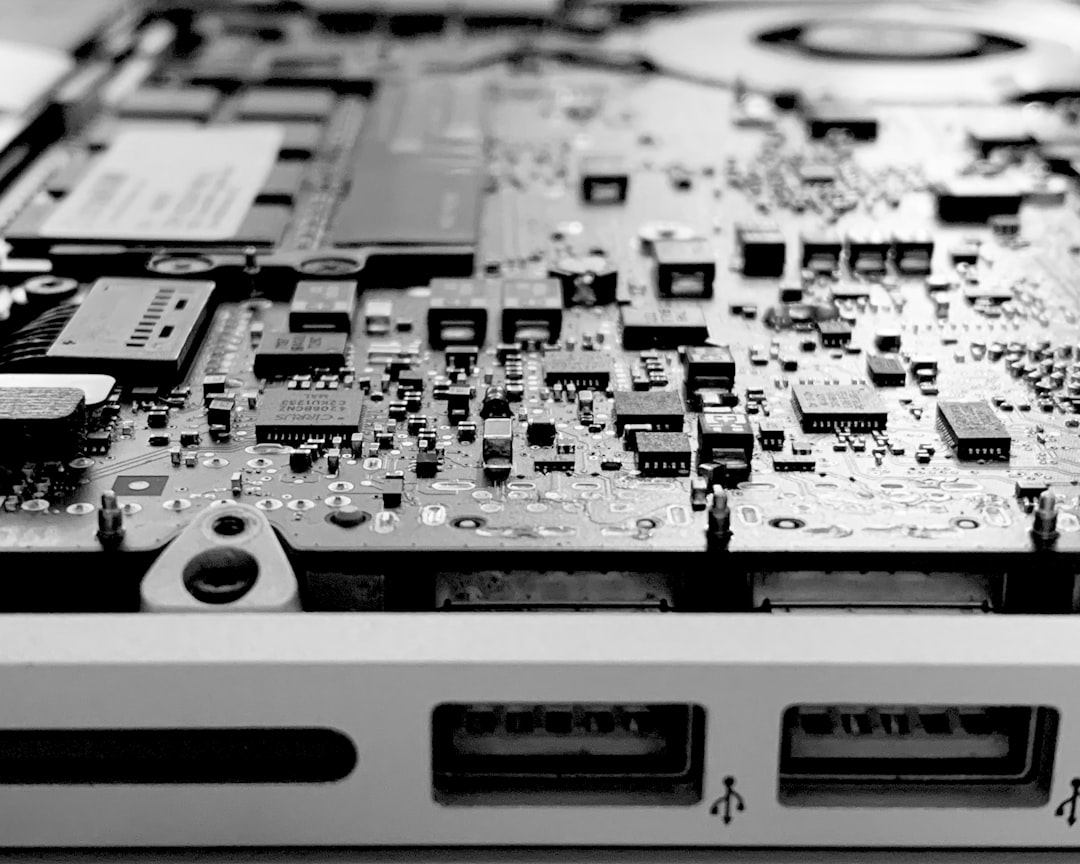
사진: Thorsten Konersmann (Unsplash)
SATA와 NVMe, 뭐가 다른가
M.2는 SSD의 물리적 규격(막대 모양 카드)을 뜻하고, 그 안에서 데이터를 주고받는 방식이 SATA냐 NVMe냐로 나뉜다. SATA SSD는 순차 읽기 속도가 약 550MB/s로 제한돼 있다. NVMe(PCIe 3.0) SSD는 약 3,500MB/s, 최신 NVMe(PCIe 4.0) SSD는 약 7,000MB/s까지 나온다 — 같은 M.2 모양이어도 속도는 최대 10배 넘게 차이 난다.
웹 브라우징이나 문서 작업 정도는 SATA SSD로도 HDD 대비 체감 차이가 크지만, 대용량 영상 편집이나 게임 로딩처럼 큰 파일을 자주 다룬다면 NVMe 쪽이 유리하다.
우리 노트북에 맞는 SSD 확인하는 법
모든 노트북이 SSD 교체를 지원하는 건 아니다. 2016년 이후 출시된 애플 맥북 대부분은 SSD가 메인보드에 직접 납땜돼 있어 교체 자체가 불가능하다. 반면 델 XPS, LG 그램, 삼성 갤럭시북 같은 윈도우 노트북은 대개 하판을 열면 교체 가능한 M.2 슬롯이 나온다.
정확한 지원 여부는 제조사 공식 사양표나 서비스 매뉴얼에서 ‘저장장치 교체 가능’ 여부와 지원 규격(SATA 전용인지, NVMe까지 지원하는지)을 확인하는 게 가장 정확하다. 이미 쓰고 있는 SSD의 현재 규격은 CrystalDiskInfo 같은 무료 진단 프로그램으로 확인할 수 있다. Windows 11 기준으로는 ‘설정 → 시스템 → 저장소’에서도 현재 드라이브 용량과 사용량을 볼 수 있지만, NVMe인지 SATA인지까지는 CrystalDiskInfo 쪽이 더 정확하게 보여준다.
용량은 얼마나 필요한가
| 용도 | 권장 용량 | 비고 |
|---|---|---|
| 문서·웹 서핑 위주 | 256GB~512GB | OS·기본 프로그램만으로도 100GB 안팎 사용 |
| 사진·일반 게임 병행 | 512GB~1TB | 게임 1개당 수십GB씩 차지 |
| 영상 편집·다수 게임 | 1TB 이상 | 원본 소스 파일이 용량을 빠르게 채움 |
SSD는 용량이 커질수록 GB당 단가가 낮아지는 경향이 있어, 예산이 허락하면 처음부터 넉넉한 용량을 택하는 게 나중에 외장 저장장치를 따로 사는 것보다 효율적인 경우가 많다. 다만 정확한 시점별 가격은 편차가 커서, 구매 직전 다나와 같은 가격비교 사이트에서 최신가를 확인하는 걸 권한다.
교체 절차
- 백업이 최우선이다. 외장 SSD나 클라우드에 중요 파일을 먼저 옮겨둔다. 교체 과정에서 기존 SSD의 데이터가 사라지거나 실수로 손상될 수 있다.
- 기존 SSD 규격(M.2 NVMe/SATA, 길이 규격 2280 등)을 확인하고 호환되는 새 SSD를 준비한다.
- 노트북 전원을 끄고 배터리를 분리(분리 가능한 기종)한 뒤 하판을 연다.
- M.2 슬롯의 고정 나사를 풀고 기존 SSD를 비스듬히 들어 뺀 뒤, 새 SSD를 같은 각도로 꽂고 나사를 다시 고정한다.
- 기존 데이터를 그대로 옮기고 싶다면 클론(복제) 프로그램으로 기존 SSD 내용을 새 SSD에 통째로 옮긴다. 깔끔하게 시작하고 싶다면 윈도우 설치 USB로 새 SSD에 운영체제를 새로 설치한다.
분해 경험이 없다면 제조사 공식 서비스 매뉴얼(PDF)에서 하판 나사 위치와 개수를 먼저 확인하고 시작하는 게 안전하다. 기종에 따라 나사 개수와 하판 분리 방식이 크게 다르다.
자주 묻는 질문
SSD를 교체하면 보증이 무효화되나요?
제조사와 모델에 따라 다르다. 일부 노트북은 사용자 교체 가능 부품으로 SSD를 명시해 자가 교체를 허용하지만, 일부는 하판을 여는 순간 무상보증 스티커가 훼손되며 보증이 제한될 수 있다. 교체 전 구매처나 제조사 고객센터에 보증 조건을 먼저 확인하는 게 안전하다.
SATA와 NVMe 중 뭘 사야 할지 모르겠어요.
먼저 노트북이 어느 규격을 지원하는지부터 확인해야 한다. NVMe를 지원하는 슬롯인데 SATA SSD를 꽂으면 작동은 하지만 NVMe의 속도 이점을 전혀 못 쓴다. 반대로 SATA 전용 슬롯에는 NVMe SSD가 아예 인식되지 않는 경우도 있다.
기존 SSD에서 새 SSD로 데이터를 그대로 옮길 수 있나요?
가능하다. 클론 프로그램(제조사에서 무료로 제공하는 경우가 많다)을 이용하면 운영체제·설정·파일을 그대로 복제할 수 있다. 다만 클론 도중 오류가 나면 데이터가 손상될 수 있으므로, 클론 작업 전에도 별도 백업은 반드시 해두는 게 안전하다.
마무리
SSD 교체는 노트북 체감 속도를 가장 확실하게 끌어올리는 업그레이드지만, 기종에 따라 교체 자체가 불가능하거나 보증 조건이 걸려 있을 수 있다. 시작하기 전에 제조사 사양표로 교체 가능 여부와 지원 규격을 먼저 확인하고, 백업부터 마친 뒤 진행하길 권한다.