스마트폰 스크린타임·디지털 웰빙 설정법(아이폰·갤럭시)
아이폰은 ‘스크린 타임’, 갤럭시는 ‘디지털 웰빙’이라는 이름으로 각각 스마트폰 사용 시간을 관리하는 기능을 기본 제공한다. 앱별 사용 시간 제한부터 취침 전 화면 흑백 전환까지 설정 몇 번으로 가능하지만, 메뉴 경로가 기종·OS 버전마다 조금씩 달라 헷갈리기 쉽다. 아이폰(iOS 26 기준)과 갤럭시(One UI 8·Android 16 기준) 두 계열의 실제 설정 경로를 정리했다.
사진: Jonas Leupe (Unsplash)
아이폰 스크린 타임 설정하기
설정 앱 → 스크린 타임으로 들어가면 네 가지 핵심 기능이 나온다.
- 다운타임: 지정한 시간대에는 전화와 미리 허용해둔 앱만 쓸 수 있다. 취침 전이나 업무 시간대에 맞춰두면 나머지 앱 아이콘이 흐리게 표시되고 실행이 제한된다.
- 앱 시간 제한: 게임·소셜 네트워킹 같은 카테고리 단위로, 또는 개별 앱 단위로 하루 사용 시간을 정한다.
- 항상 허용: 다운타임 중에도 예외로 쓰고 싶은 앱(전화·지도 등)을 따로 지정한다.
- 콘텐츠 및 개인정보 보호 제한: 성인 콘텐츠 차단, 앱 설치·삭제 제한 등 자녀 기기 관리에 주로 쓰인다.
시간 제한을 걸 때 ‘제한 시간 종료 시 차단’ 옵션을 켜면 시간이 다 됐을 때 ‘제한 무시’ 버튼 자체가 사라지고 스크린 타임 암호를 입력해야만 더 쓸 수 있다. 옵션을 끄면 버튼 한 번으로 제한을 넘길 수 있어 실효성이 크게 떨어진다.
갤럭시 디지털 웰빙 설정하기
One UI 8(Android 16) 기준으로는 설정 앱에서 ‘디지털 웰빙 및 자녀 보호 기능’을 검색하거나, 앱스 화면에서 디지털 웰빙 아이콘을 직접 눌러 들어간다.
| 기능 | 아이폰(스크린 타임) | 갤럭시(디지털 웰빙) |
|---|---|---|
| 시간대별 사용 제한 | 다운타임 | 취침 모드 |
| 앱별 시간 제한 | 앱 시간 제한 | 앱 타이머 |
| 특정 앱만 허용 | 항상 허용 목록 | 집중 모드 |
| 홈 화면 확인 | 스크린 타임 위젯 | 디지털 웰빙 위젯 |
취침 모드는 설정한 시간이 되면 화면을 흑백으로 바꾸고 전화·알림을 모두 무음 처리해 자연스럽게 화면을 덜 보게 유도한다. 앱 타이머는 앱별로 하루 사용 시간을 정해두면 시간이 다 됐을 때 알림이 뜨는 방식이라, 아이폰처럼 강제 차단은 아니고 알려주는 쪽에 가깝다. 집중 모드는 지정한 앱 외에는 실행과 알림 자체를 막아 공부·업무 시간에 쓰기 좋다.
홈 화면 빈 공간을 길게 눌러 위젯 목록에서 ‘디지털 웰빙’을 찾아 배치하면 오늘 사용 시간과 남은 타이머를 홈 화면에서 바로 확인할 수 있다.
아이폰과 갤럭시, 강제력 차이를 알아둘 필요가 있다
두 기능의 가장 큰 차이는 ‘제한을 얼마나 강하게 거는가’다. 아이폰은 스크린 타임 암호를 걸면 본인이라도 즉시 우회하기 어렵게 만들 수 있는 반면, 갤럭시 디지털 웰빙의 앱 타이머는 기본적으로 알림 성격이 강해 타이머가 끝나도 ‘5분 더 쓰기’ 같은 선택지가 뜨는 경우가 많다.
의지만으로는 안 지켜질 것 같다면 아이폰은 ‘제한 시간 종료 시 차단’ 옵션을, 갤럭시는 집중 모드나 취침 모드처럼 접근 자체를 막는 기능을 우선 활용하는 편이 실효성이 높다. 스마트폰 눈 피로 줄이는 설정까지 함께 조정해두면 사용 시간 관리와 눈 피로 관리를 한 번에 챙길 수 있다.
자녀 기기에 적용할 때 알아둘 점
아이폰은 가족 공유(패밀리 셰어링)로 자녀 계정을 연결하면 부모 기기에서 원격으로 자녀의 스크린 타임을 설정·확인할 수 있다. 갤럭시는 삼성의 ‘패밀리 케어’ 앱을 별도로 설치해야 자녀 기기의 사용 시간을 부모 기기에서 관리할 수 있는데, 이는 디지털 웰빙과는 별개의 애플리케이션이다.
기기를 처음 설정하는 단계라면 아이폰은 초기 설정 과정에서, 갤럭시는 패밀리 케어 앱 설치 후 자녀 기기와 연동하는 과정에서 각각 계정을 연결해야 원격 관리가 가능하다.
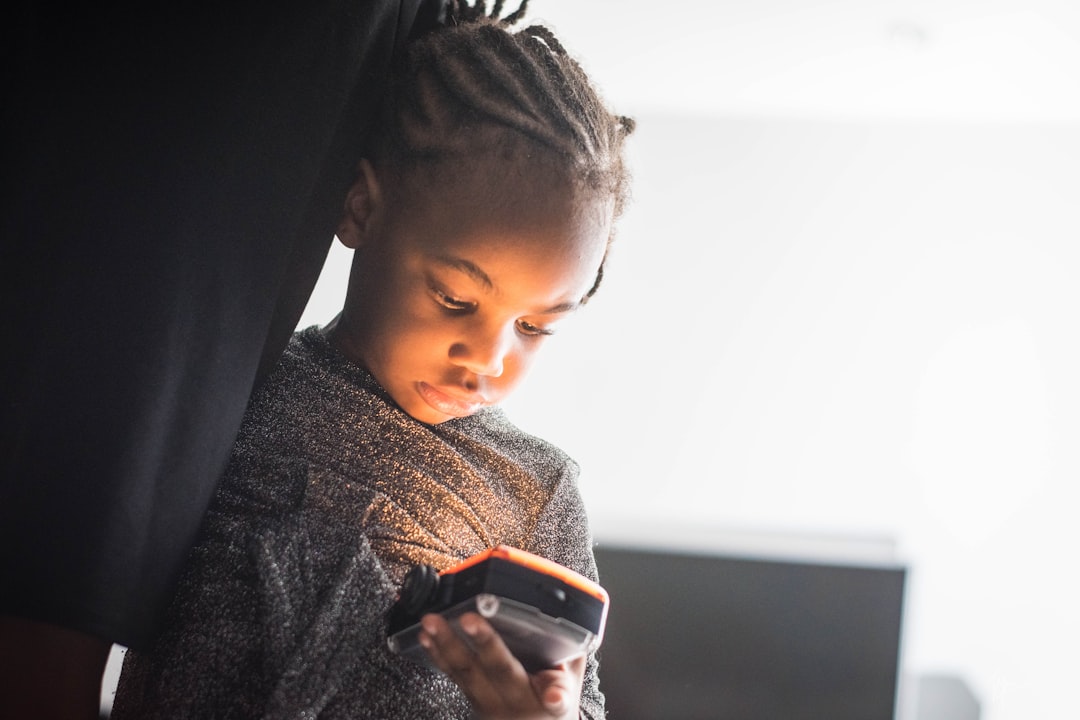
사진: John Onaeko (Unsplash)
자주 묻는 질문
스크린 타임 암호를 잊어버리면 어떻게 하나요?
Apple ID로 암호를 재설정할 수 있다. 설정 → 스크린 타임 → 암호 잊어버림 메뉴에서 본인 확인 절차를 거치면 새 암호를 설정할 수 있다.
갤럭시 앱 타이머는 시간이 다 되면 앱이 강제로 꺼지나요?
기본값은 알림만 뜨고 앱은 계속 쓸 수 있다. 완전히 막으려면 디지털 웰빙 설정에서 ‘휴식 시간’ 기능이나 집중 모드를 함께 활용해야 한다.
두 기능 다 배터리 소모에 영향을 주나요?
사용 시간을 집계하는 백그라운드 작업이 있긴 하지만, 실측상 체감할 정도의 배터리 소모 차이는 보고되지 않았다.
마무리
기능 이름은 다르지만 목표는 같다 — 무의식적으로 늘어나는 스마트폰 사용 시간을 스스로 확인하고 조절하는 것이다. 오늘 설정 몇 분만 투자해 다운타임이나 취침 모드 하나만 켜둬도 체감 효과는 생각보다 크다.